この記事には広告(アフィリエイトリンク)が含まれます
海外出張が決まって、VPNとかいうものを入れておこうとMillenVPNのページを開いたら、「サブスクプラン」と「ワンタイムプラン」というのが並んでいて、手が止まったこと、ないですか。ワンタイムって何が一回きりなのか、サブスクと何がどう違うのか、よく分からんままとりあえず押しそうになる。しかも自動更新がどうとか返金がどうとか書いてあって、ますます分からない。申し込んだあとも、アプリにマイページのユーザー名とパスワードを入れたのにログインできない、なんてことになったりする。で、結局どれを選んで、何から順番にやればいいのか。画面にボタンがたくさん並ぶと、私はそれだけで固まるほうです。まずは、プランの選び方から、つながらないときのことまで、画面を追いながら順番にやっていきます。
結論|長く使うならサブスク、短期ならワンタイム。申し込みから接続まで
MillenVPNは、公式サイトの料金ページでプランを選んで申し込んだあと、お使いの端末に公式アプリをダウンロードし、契約完了メールに記載されたログイン情報でサインインして接続ボタンを押すだけで使い始められます。プラン選びのコツは「長く・繰り返し使うか」「短期の出張や旅行だけで使い切るか」を先に決めることです。長期・継続利用なら30日間返金保証が付くサブスクプラン、海外出張や旅行で数日〜1か月だけ使うならワンタイムプランを選ぶのが基本の考え方になります。以下、公式サイトと公式ヘルプセンターの案内に沿って、申し込みから設定、接続確認、つながらないときの対処まで解説します。
みつき
迷ったら「長く使うか、短期で使い切るか」だけ先に決めれば、プランは自然に絞れます。
申し込みから接続までの全体像
プランを選ぶ
長く・繰り返し使うか、短期だけかを先に決める
申し込む
料金ページからプランを選んで申し込みフォームへ
アプリを入れる
端末に公式アプリをダウンロード
ログインする
契約完了メールのユーザー名・パスワードでサインイン
接続する
サーバーを選んで接続ボタンを押す
手順|プランを選んで申し込み、アプリでログインして接続する
1. サブスクプランとワンタイムプランの選び方
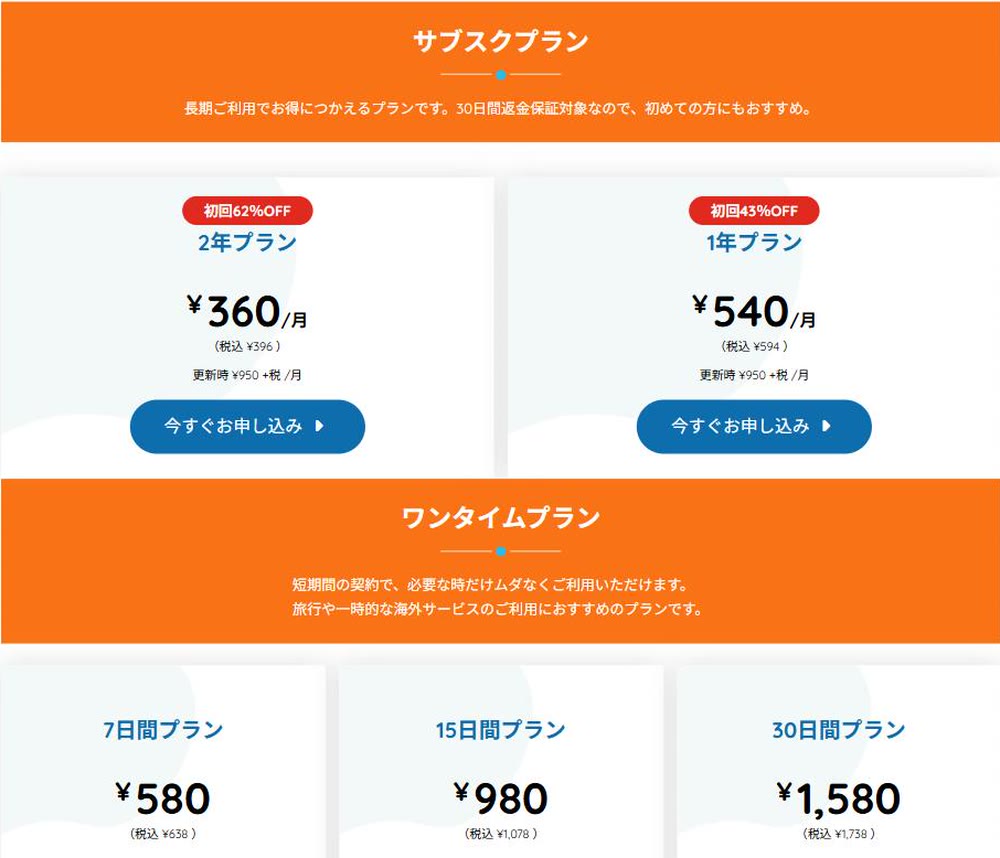
MillenVPNには大きく分けて「サブスクプラン」「ワンタイムプラン」「MillenVPN専用サーバー」の3種類があります。個人で使う場合の基本の選択肢はサブスクプランとワンタイムプランの2つで、公式サイトも用途別に案内を分けています。
サブスクプラン
1年・2年の契約で、期間満了時に自動更新。初回契約のみ30日間返金保証の対象。
ワンタイムプラン
7日・15日・30日の単発契約で、自動更新なし。30日間返金保証は対象外。
MillenVPN専用サーバー
個人向けの基本はサブスクとワンタイムの2つ。専用サーバーは法人・複数契約の検討先。
| 項目 | サブスクプラン | ワンタイムプラン |
|---|---|---|
| 契約期間 | 1年・2年(期間満了時に自動更新) | 7日・15日・30日(単発契約、自動更新なし) |
| 料金の性質 | 初回契約時は割引価格、更新時は通常価格に切り替わる | 割引表記のない単発料金(7日・15日・30日の3種類) |
| 30日間返金保証 | 対象(初回契約時のみ。更新時・アップグレード後は対象外) | 対象外 |
| 固定IPオプション | 同時申込で追加可能 | 利用不可(サブスクプラン契約が前提のオプションのため) |
| 解約の手間 | 更新を止めたい場合、更新日前日までに自分で解約申請が必要 | 契約満了後は一時停止を経て自動的に解約されるため、手続き不要 |
| 向いている使い方 | 継続的に使う/海外と日本を行き来する機会が多い/返金保証を使って事前に動作確認したい | 出張・旅行など短期間だけ使う/使い切りで解約の手間を省きたい |
出典: MillenVPN公式サイト料金ページ(millenvpn.jp/pricing/)、公式ヘルプセンター「30日間返金保証制度について」「解約方法」「ワンタイムプランからサブスクプランへのアップグレード方法について」。
判断の目安は次のとおりです。
長く・繰り返し使う?
継続利用か、出張・旅行だけの短期利用かで分かれます
サブスクプラン(1年・2年)。初回は30日間返金保証が付く
ワンタイムプラン(7日・15日・30日)。契約満了後は自動で解約され手続き不要
- 今後も継続して使う予定がある、あるいはいつ必要になるか分からない場合は、料金面でも有利なサブスクプラン(1年・2年)がおすすめです。特に初めての契約では30日間返金保証が付くため、「実際に自分の利用環境で問題なく使えるか」を低コストで確認してから本格的に使い続けられます(銀行振込で支払った場合は返金時に手数料がかかります。詳細は後述の「30日間返金保証について」を参照してください)。
- 海外出張や旅行など、期間が最初から決まっている短期利用なら、ワンタイムプラン(7日・15日・30日)が向いています。契約期間が終われば自動的に一時停止・解約されるため、「解約し忘れて自動更新された」という事態を避けられます。ただしワンタイムプランには返金保証が付かない点は事前に理解しておく必要があります。
- 固定回線を海外拠点で常用する、複数アカウントを一括請求にまとめたいといった法人・複数契約のニーズがある場合は、MillenVPN専用サーバーや複数契約もあわせて検討する余地がありますが、本記事では個人利用で選択肢になりやすいサブスクプラン・ワンタイムプランを中心に解説します。

サブスクプランには「固定IPオプション」という追加オプションもあります。サブスクプランと同時に申し込んだ場合に限り、1つあたり月額¥360(税込¥396)で固定IPアドレスを利用できる仕組みで、利用可能なリージョンは東京・ロンドン・パリ・フランクフルト・カンザスシティです。ワンタイムプラン単体では申し込めず、あとから追加した場合は主契約(サブスクプラン)の返金保証期間内であっても固定IPオプション分は返金保証の対象外になる点に注意してください(出典: 公式サイト料金ページ「固定IPオプション」)。通信元のIPアドレスを固定したい業務用途がある場合以外は、まずは固定IPなしのプランで様子を見て、必要になった時点で追加を検討すれば十分です。
¥360/月
固定IPオプション1つあたり(税込¥396)
5拠点
東京・ロンドン・パリ・フランクフルト・カンザスシティ
サブスク前提
ワンタイム単体では申し込めない
みつき
固定IPが要るのは通信元IPを固定したい業務用途などの場合なので、まずは固定IPなしのプランから始めれば足ります。
なお、「中国など通信規制の厳しい国から日本のサービスを使いたい」「日本から海外の動画配信サービスを見たい」といった用途別の考え方は、関連記事の「中国出張・旅行でLINE・Google・SNSを使う方法」「海外渡航のVPNとeSIM、何が違う?3つの評価軸で使い分け」でも扱っています。あわせて確認すると、自分に必要なプランがより具体的にイメージしやすくなります。
2. 申し込み手順(共通)
プランを決めたら、以下の流れで申し込みます。
- 1
プランを選ぶ
料金ページで、サブスク(1年・2年)またはワンタイム(7日・15日・30日)を選び、「今すぐお申し込み」へ進みます。
- 2
必要事項を入力する
メールアドレスなどを入力し、支払い方法を選択します。
- 3
決済を完了する
クレジットカード・PayPalは即時、銀行振込は入金確認後にサービスが使えるようになります。
- 4
ようこそメールを受け取る
件名「【MillenVPN】 MillenVPNへようこそ」のメールに、アプリ用のユーザー名とパスワードが記載されています。
- 公式サイトの料金ページで、契約するプラン(サブスクプランの場合はさらに1年・2年、ワンタイムプランの場合は7日・15日・30日)を選び、「今すぐお申し込み」から申し込みフォームに進みます。
- メールアドレスなど必要事項を入力し、支払い方法を選択します。対応する支払い方法はクレジットカード(VISA/MasterCard/JCB/American Express/Diners Club/Discover)、日本円決済に限りPayPal、日本円決済に限り銀行振込です(出典: 公式サイト料金ページFAQ「お支払い方法は何が選べますか?」、公式ヘルプセンター「対応している支払い方法について」)。
- 決済を完了します。クレジットカードまたはPayPalでの決済は完了後すぐにサービスが利用可能になりますが、銀行振込の場合は弊社側の入金確認に最大3営業日程度かかることがあります(出典: 公式ヘルプセンター「サービス利用開始までに必要な時間について」)。ワンタイムプランで利用開始日を指定して申し込んだ場合は、指定日の午前7時(日本時間)ごろから利用可能になり、指定日より前の時点でログイン等の事前設定を行うことはできません。
即時
クレジットカード・PayPalは決済完了後すぐ
最大3営業日程度
銀行振込は入金確認まで
午前7時ごろ
ワンタイムで開始日を指定した場合の開始時刻(日本時間)
(このリンクには広告を含みます)
- 決済が完了すると、登録したメールアドレス宛に「【MillenVPN】 MillenVPNへようこそ」という件名のメールが届きます。このメールに記載されているユーザー名とパスワードが、次の手順でアプリにログインするための情報です(出典: 公式ヘルプセンター「MillenVPN アプリの始め方」)。
注意: このアプリ用のログイン情報は、契約状況の確認や解約手続きを行う「マイページ」にログインするためのユーザー名・パスワードとは別物です。マイページの「VPNアプリ ログイン情報」から、アプリ用の情報を再確認できます。
みつき
アプリ用のログイン情報は、マイページの「VPNアプリ ログイン情報」から再確認できます。
3. デバイス別・アプリのダウンロードとインストール
MillenVPNは1つの公式アプリ(アプリ名「MillenVPN」)をWindows・macOS・iOS・Androidの各端末にインストールして使う方式です。インストール手順は端末ごとに公式ヘルプセンターで案内されています。
端末別の入手方法と対応バージョンの目安をまとめると、次のとおりです。
Windows
Windows 10/11に対応。公式サイトの「アプリダウンロード」からインストーラーを入手します。
macOS
macOS 11.0以降に対応。dmgファイルを展開し、Applicationsへドラッグ&ドロップします。
iOS
iOS/iPadOS 15.0以降に対応。App Storeで「入手」をタップしてインストールします。
Android
Android/Android TV 8.0以降に対応。Google Playストアでインストールします。
| 端末(OS) | アプリの入手方法 | 対応バージョン目安 |
|---|---|---|
| Windows | 公式サイト上部「アプリダウンロード」→「Windows版をダウンロード」→インストーラー起動→規約に同意して「インストール」 | Windows 10/11 |
| macOS | 公式サイト上部「アプリダウンロード」→「macOS版をダウンロード」(dmgファイル)→展開→「MillenVPN」をApplicationsへドラッグ&ドロップ | macOS 11.0以降 |
| iOS | サイト左上メニュー「アプリダウンロード」→スクロールして「iOS版をダウンロード」→App Storeで「入手」 | iOS/iPadOS 15.0以降 |
| Android | サイト左上メニュー「アプリダウンロード」→スクロールして「Android版をダウンロード」→Google Playストアでインストール | Android/Android TV 8.0以降 |
Windows の場合
- 公式サイト上部の「アプリダウンロード」をクリックする。
- 「Windows版をダウンロード」をクリックする。
- ダウンロードしたファイルをダブルクリックしてインストーラーを起動する。
- 利用規約を確認し、問題なければ「利用規約に同意する」にチェックを入れて「インストール」をクリックする。
- 「インストールが正常に完了しました」と表示されればインストール完了。
出典: 公式ヘルプセンター「Windowsアプリのインストール」。
macOS の場合
- 公式サイト上部の「アプリダウンロード」をクリックする。
- 「macOS版をダウンロード」をクリックしてインストーラー(dmgファイル)をダウンロードする。
- ダウンロードしたdmgファイルをダブルクリックして展開する。
- 展開後、「MillenVPN」アイコンをApplicationsフォルダへドラッグ&ドロップすればインストール完了。
出典: 公式ヘルプセンター「macOSアプリのインストール」。
iOS(iPhone・iPad)の場合
- 公式サイトを開き、左上の三本線メニューから「アプリダウンロード」をタップする。
- 画面をスクロールして「iOS版をダウンロード」をタップする。
- App Storeに移動するので、表示されたボタン(初回は「入手」と表示)をタップしてインストールする。
出典: 公式ヘルプセンター「iOSアプリのインストール」。
Android の場合
- 公式サイトを開き、左上の三本線メニューから「アプリダウンロード」をタップする。
- 画面をスクロールして「Android版をダウンロード」をタップする。
- Google Playストアが開くので、「MillenVPN」をインストールする。
出典: 公式ヘルプセンター「Androidアプリのインストール」。
対応OSについて: 公式ヘルプセンター「動作環境について」によると、MillenVPNアプリの対応OSはWindows 10/11、macOS 11.0以降、iOS/iPadOS 15.0以降、Android/Android TV 8.0以降です(Android TVはAndroid OSを搭載したテレビ向けの動作環境で、テレビ以外の機器では動作を保証していません)。なお、Windows 10はマイクロソフト社のサポートがすでに終了しているため、可能であればWindows 11の利用が推奨されます。ChromeOSやLinuxOS、Apple TV、家庭用ゲーム機(Nintendo Switch、PS5/PS4、Xboxなど)では、この標準アプリは利用できません。また、ルーター本体にVPN設定を行って配下の機器をまとめて通信させる使い方にも対応していません。あらかじめ自分の端末が対応しているかを確認してから申し込むと安心です。
標準アプリが使えない環境
- ChromeOS・LinuxOS
- Apple TV
- 家庭用ゲーム機(Nintendo Switch、PS5/PS4、Xboxなど)
- ルーター本体へのVPN設定(配下の機器をまとめて通信させる使い方)
4. ログインしてVPNサーバーに接続する
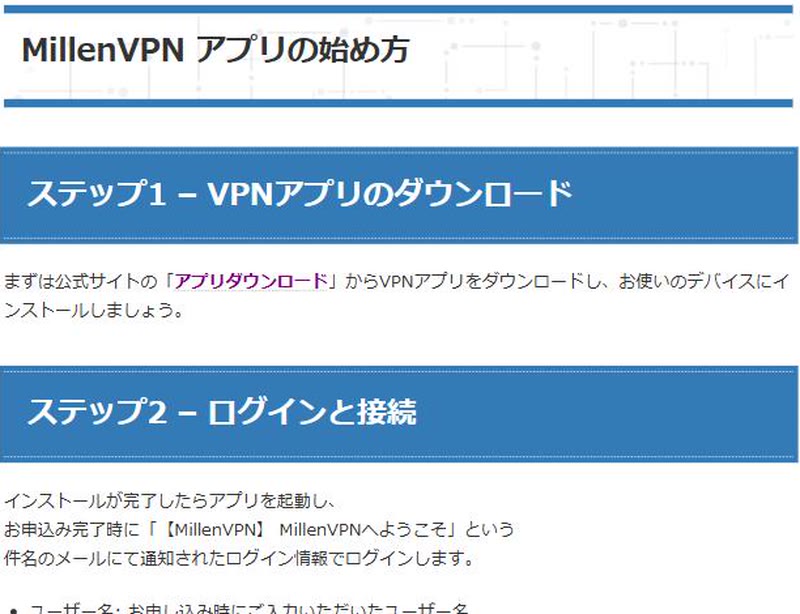
インストールが終わったら、どの端末でも流れは共通です。
- 1アプリを起動する
- 2ようこそメールのユーザー名・パスワードでログインする
- 3接続したいサーバー(国・地域)を選ぶ
- 4接続ボタンをタップ(クリック)する
- インストールしたMillenVPNアプリを起動する。
- 申し込み完了時に届いた「【MillenVPN】 MillenVPNへようこそ」メールに記載のユーザー名・パスワードでログインする。
- 接続したいサーバー(国・地域)を選択する。
- 接続ボタンをタップ(クリック)すると、選んだサーバーへVPN接続が行われる。
出典: 公式ヘルプセンター「MillenVPN アプリの始め方」。
接続先サーバーの選び方は目的によって変わります。公式ヘルプセンター「接続先サーバーの選び方」によると、①海外から日本国内のサービスを使いたい場合は「日本」サーバー、②日本国内から海外のサービスを使いたい場合は利用したいサービスの提供元の国のサーバー(例: アメリカ版の海外サービスを見たい場合はアメリカサーバー)、③単に通信のセキュリティを高めたい場合はどの国のサーバーでも通信は暗号化されるため、通信速度の低下を抑えたいなら現在滞在している国に近いサーバーを選ぶのがよいとされています。
海外から日本のサービスを使う
「日本」サーバーを選びます。
日本から海外のサービスを見る
利用したいサービスの提供元の国のサーバーを選びます。例: アメリカ版なら米国サーバー。
通信のセキュリティを高めたい
どの国のサーバーでも通信は暗号化されます。速度低下を抑えたいなら滞在国に近いサーバーを選びます。
5. 正しく接続できているかを確認する
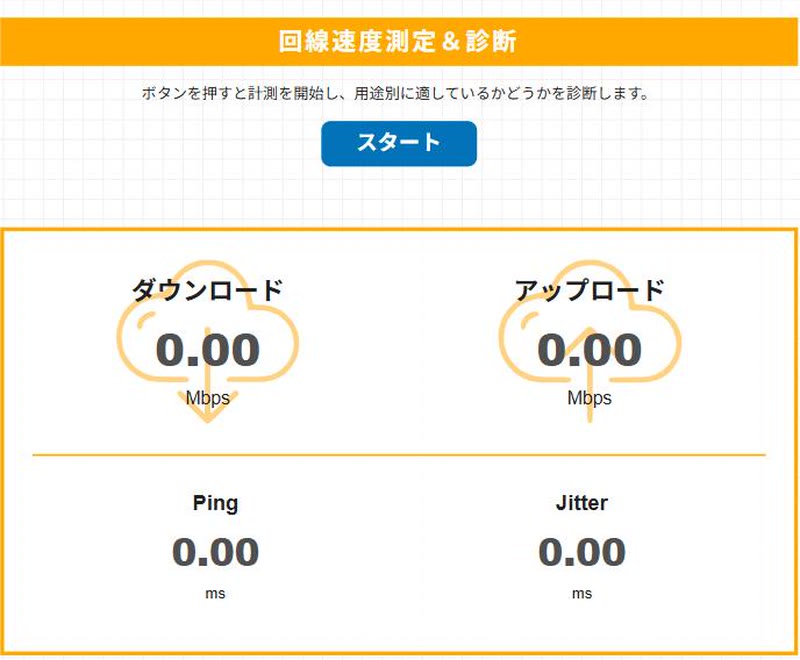
接続ボタンを押した後、本当にVPN経由の通信になっているかは、公式が提供する回線スピードテストページ(millenvpn.jp/speedtest/)で確認できます。このページの上部に表示される現在のグローバルIPアドレスと、MillenVPNアプリの「現在のIP」表示が一致していれば、VPN接続は正常に行われています(IPアドレスの最後の区切り〈第4オクテット〉だけが異なる場合も、正常に接続されている状態です)。出典: 公式ヘルプセンター「VPN接続が機能しない場合の対処方法【iOS】」。
アプリで接続する
接続ボタンを押してVPNをつなぐ
スピードテストページを開く
公式の回線スピードテストページ(millenvpn.jp/speedtest/)
IPアドレスを見比べる
ページ表示のグローバルIPと、アプリのIP表示を照らし合わせる
一致すれば正常
第4オクテットだけ違う場合も正常に接続されている状態
Androidでの入れ方と、アプリを使わない手動設定の違いは、MillenVPNの手順も含む、AndroidでVPNを使い始める設定が参考になります。
つながらないときの対処
MillenVPNの公式ヘルプセンターには、Windows・macOS・iOS・Androidそれぞれ向けのトラブルシューティング記事がありますが、内容の骨格はほぼ共通しています。順番に試すとよい対処法は次のとおりです。
みつき
つながらないときは、ログイン情報の混同から順に試していくのが近道です。
アプリにログインできない場合
- ユーザー名・パスワードの間違いを疑う。「The username or password provide is incorrect」というエラーが出る場合は、入力ミスの可能性が高いです。前述のとおりアプリ用のログイン情報とマイページ用のログイン情報は別物なので、マイページの「VPNアプリ ログイン情報」から正しい情報を再確認してください。
- ログイン試行を繰り返して「Too many failed attempts」と表示された場合は、一時的なログイン制限がかかっています。30分ほど時間を空けてから再度試してください。
- 上記2点を確認してもログインできない場合、利用環境のグローバルIPアドレスがVPNサーバー側でブロックされている可能性があります。自宅のルーターを再起動する、またはモバイル回線など別のネットワークから接続を試すと改善することがあります。
出典: 公式ヘルプセンター「アプリにログインできない場合の対処方法【Android】」(iOS・macOS向けにも同趣旨の記事があります)。
ログインできるがVPN接続がうまく機能しない場合
- 1
アプリを入れ直す
一度アンインストールし、MillenVPNアプリを入れ直します。
- 2
再ログインする
設定からログアウトして再ログイン。ログイン直後は数秒待つとよいとされています。
- 3
サーバー情報を更新する
設定の「サーバー情報を更新」を実行してから再度接続します。
- 4
プロトコルを変える
WireGuard・IKEv2・IPSecのうち、今使っているもの以外に切り替えます。
- 5
Native系を試す
「MillenVPN Native」または「MillenVPN Native OpenConnect」を試します。追加料金はかかりません。
- 一度アプリをアンインストールし、最新版のMillenVPNアプリを入れ直す。
- アプリの設定からログアウトし、再ログインする(ログイン直後はすぐに操作せず数秒待つとよいとされています)。
- アプリの設定から「サーバー情報を更新」を実行してから、再度接続を試す。
- VPNプロトコルを変更する。WireGuard・IKEv2・IPSecのいずれかが選べるようになっており、今使っているプロトコル以外に切り替えることで接続できるようになる場合があります。
- 上記で改善しない場合は、標準のMillenVPNアプリではなく「MillenVPN Native」または「MillenVPN Native OpenConnect」という接続方式を試す。どちらも追加料金なしで、ワンタイムプラン・サブスクプラン・専用サーバーのいずれの契約でも利用できます。
出典: 公式ヘルプセンター「VPN接続が機能しない場合の対処方法【iOS】」「同【MacOS】」「MillenVPN Native OpenConnectの始め方」。
中国など通信規制の厳しい国から利用する場合の注意
公式ヘルプセンター「ご契約前の注意事項」は、中国など通信規制が厳しい国からの利用について、国際情勢や接続元の状況によって接続できるかどうかが変わる可能性があると明記しています。そのため公式は、通信規制が厳しい国での利用を検討している場合、30日間返金保証が使えるサブスクプランを契約し、保証期間内に実際の利用環境で問題なく接続できるかを確認しておくことを推奨しています。あわせて、現地に着いてからではGoogle PlayやApp Storeへのアクセス自体が難しくなる可能性があるため、渡航前に日本国内で申し込み・アプリのインストール・初回ログインまで済ませておくことも推奨されています。標準のMillenVPNアプリで接続できない場合は、上記の「MillenVPN Native OpenConnect」(通信規制が厳しい環境向けに用意された接続方式)を試す余地もあります。この用途については関連記事「中国出張・旅行でLINE・Google・SNSを使う方法」でも扱っています。
通信規制の厳しい国へ渡航する前に
- 日本国内で申し込みを済ませる
- 日本国内でアプリのインストールと初回ログインまで済ませる
- 30日間返金保証が使えるサブスクプランを選ぶ
- 保証期間内に、実際の利用環境で接続できるかを試す
支払い方法とサービス開始までの時間
MillenVPNが対応している支払い方法は次のとおりです(出典: 公式ヘルプセンター「対応している支払い方法について」、公式サイト料金ページFAQ)。
| 支払い方法 | 対応範囲 | サービス開始までの時間 |
|---|---|---|
| クレジットカード | VISA/MasterCard/JCB/American Express/Diners Club/Discoverに対応 | 決済完了後、即時 |
| PayPal | 日本円決済のみ対応 | 決済完了後、即時 |
| 銀行振込 | 日本円決済のみ対応 | 入金確認まで最大3営業日程度 |
- クレジットカード: VISA/MasterCard/JCB/American Express/Diners Club/Discoverに対応。決済完了後、即時サービスを利用できます。
- PayPal(日本円決済のみ対応): 決済完了後、即時サービスを利用できます。
- 銀行振込(日本円決済のみ対応): 入金確認までに最大3営業日程度かかる場合があります。振込名義に請求書番号が付いていない場合や契約者名と振込名義が異なる場合、照合ができずサービス開始が遅れることがあるため、心当たりがある場合はサポートへ連絡するとよいとされています。
支払い方法は?
選んだ方法でサービスが使えるようになるまでの時間が変わります
決済完了後すぐに利用できる(PayPalは日本円決済のみ)
入金確認まで最大3営業日程度。名義が合わないと照合が遅れることがある
ワンタイムプランで利用開始日を指定していない場合は、上記の決済方法ごとの時間で利用開始となります。利用開始日を指定した場合は、指定日の午前7時(日本時間)ごろからの開始になります(出典: 公式ヘルプセンター「サービス利用開始までに必要な時間について」)。
30日間返金保証について
MillenVPNには、初めての契約に限って使える30日間返金保証制度があります。公式ヘルプセンター「30日間返金保証制度について」の内容を整理すると、次のとおりです。
返金保証を使える期間
利用開始日の翌日から30日以内に、マイページの解約手続きで「直ちに解約し、返金保証を適用する」を選択します。30日を過ぎた後と更新のタイミングは、返金保証の対象外です。
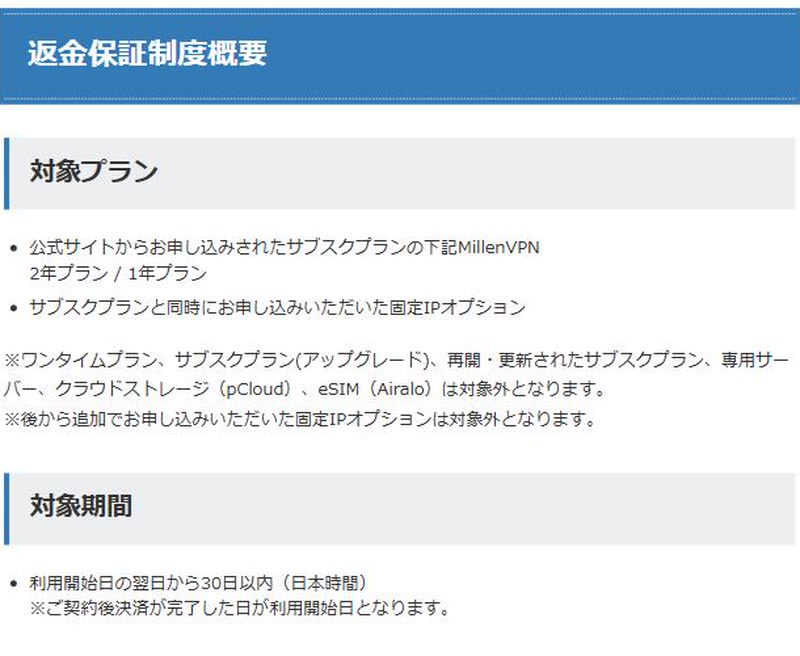
対象になる契約
- 公式サイトから申し込んだサブスクプラン(1年プラン・2年プラン)
- サブスクプランと同時に申し込んだ固定IPオプション
対象にならない契約
- ワンタイムプラン
- MillenVPN専用サーバー
- サブスクプランへのアップグレード契約(ワンタイムプランから切り替えた場合など)
- 更新・再契約されたサブスクプラン(対象になるのは初回契約のみ)
- あとから追加で申し込んだ固定IPオプション
- クラウドストレージ(pCloud)・eSIM(Airalo)などの提携サービス
保証の対象期間
利用開始日の翌日から30日以内(日本時間)です。契約後に決済が完了した日が利用開始日として扱われます。30日を過ぎてからの申請、および更新のタイミングでの申請は対象外になる点に注意してください。
申請方法
マイページから解約手続きを行う際に、「直ちに解約し、返金保証を適用する」を選択します。クレジットカード決済・PayPal決済(いずれも日本円のみ対応のPayPalを含む)の場合は、申請後に自動で元の支払い方法へ返金処理が行われ、「【MillenVPN】 ご返金のお知らせ」という件名のメールで通知されます。クレジットカードへの返金は、明細に反映されるまでカード発行元によっては10日前後かかることがあります。銀行振込で申し込んだあとに支払い方法をクレジットカード等へ変更していた場合など、特殊なケースに該当する場合は、解約申請後にサポートへ連絡するよう案内されています。なお、銀行振込で支払った場合は、解約手続き後に自分でサポートへ連絡しないと返金保証が適用されないほか、返金も銀行振込で行われるため返金手数料330円(税込)が申請者負担になります(出典: 公式ヘルプセンター「30日間返金保証制度について」)。
30日以内
利用開始日の翌日から。初回契約のみ対象
10日前後
クレジットカードの明細に反映されるまで、カード発行元によってはかかることがある
330円(税込)
銀行振込で支払った場合の返金手数料(申請者負担)
前述のとおり、通信規制が厳しい国での利用可否を確認したい場合など、「本当に自分の環境で使えるか試してから決めたい」ときは、この返金保証が使えるサブスクプランを選んでおくと、契約から30日以内であれば試した上で判断できます(銀行振込で支払った場合は、返金時に手数料330円〈税込〉がかかる点は前述のとおりです)。返金保証制度そのものの一般的な考え方や他社との比較は、関連記事「VPN返金保証を比較|初めての契約で確認した3つの評価軸」でも解説しています。
みつき
「本当に自分の環境で使えるか試してから決めたい」ときは、返金保証付きのサブスクが選択肢になります。
よくある質問|同時接続台数・自動更新・解約時期・ワンタイムの扱い
Q. 同時に何台のデバイスで使えますか?
サブスクプラン・ワンタイムプランともにデバイス数に制限はありません(公正利用ポリシーの範囲内での利用が前提です)。必要なアカウント数が多い場合や、公正利用ポリシーを超える利用が見込まれる場合は、MillenVPN専用サーバーの利用も案内されています。出典: 公式サイト料金ページFAQ「同時に何台のデバイスで接続できますか?」。
Q. サブスクプランは自動更新されますか?解約はいつまでにすればよいですか?
サブスクプラン(1年・2年)は自動更新プランです。更新を希望しない場合は、更新日の前日までに自分でマイページから解約申請を行う必要があります。出典: 公式ヘルプセンター「解約方法」「ご契約前の注意事項」。
Q. ワンタイムプランは自分で解約しないと自動更新されてしまいますか?
されません。ワンタイムプランは契約満了日をもって一時停止となり、一定期間を経て自動的に解約されるため、解約の申請手続きは不要です。出典: 公式ヘルプセンター「解約方法」。
Q. ワンタイムプランで契約したあと、やっぱり長く使いたくなったらどうすればいいですか?
契約中・一時停止中のワンタイムプランは、マイページからサブスクプランへアップグレードできます。アップグレード後もワンタイムプランのログイン情報をそのまま使えます。ただしサブスクプランの契約期間の起算日は、アップグレード時の支払いが完了した日になります。出典: 公式ヘルプセンター「ワンタイムプランからサブスクプランへのアップグレード方法について」。
アップグレードのポイント
対象
契約中・一時停止中のワンタイムプランは、マイページからサブスクプランへアップグレードできる。
契約期間の起算日
アップグレードの支払いが完了した日が、サブスクの契約期間の起算日になる。
ログイン情報
ワンタイムプランのログイン情報を、引き続き使える。
Q. 法人で複数アカウントを契約できますか?
可能です。契約数に上限はなく、複数契約を1つの請求にまとめることもできます。複数アカウントでの固定IP利用が必要な場合は、MillenVPN専用サーバーの利用も検討できます。出典: 公式サイト料金ページFAQ「法人契約で複数のアカウントを契約することはできますか?」。
Q. すべてのサービス・サイトに必ずアクセスできますか?
配信会社の仕様変更や対応状況によって、視聴・アクセスできなくなることがあります。対応表に載っていないサービスや、対応表に載っているサービスでも配信元の規制強化・接続方法・接続先サーバーによってはアクセスできない場合があります。出典: 公式サイトVOD対応表の注記、公式ヘルプセンター「ご契約前の注意事項」。
Q. 通信速度は遅くなりますか?
VPNの仕組み上、サーバーを経由するため多少の速度低下はありますが、公式は「通常気づかないレベル」としています。むしろ利用中のプロバイダがトラフィックを制限している場合、VPN経由の方が快適になるケースもあるとされています。出典: 公式サイト料金ページFAQ「VPNは通信速度への影響はありますか?」。
注意点|接続先の規約、規制の強い国、勤務先ネットワークのVPN制限
- MillenVPNは、日本のレンタルサーバー会社「mixhost」を運営するアズポケット株式会社が提供するサービスで、総務省への届出も行った国内事業者によるVPNです(出典: 公式サイト料金ページFAQ「MillenVPNは安全ですか?」)。接続ログ・通信ログを保持しない方針や、256ビットAES暗号化、対応プラットフォームでのキルスイッチなどのセキュリティ機能も公式に明記されています。
- VPNは、正規に契約したサービスへ安全にアクセスするための手段です。著作権侵害や不正アクセスなどの用途は想定していません。動画配信サービスなど接続先サービスの側にも独自の利用規約があるため、各サービスの規約を確認したうえで利用してください。
- 配信元の規制強化などにより、視聴・アクセスできなくなる場合があります。
- 中国など通信規制が厳しい国からの利用は、国際情勢や接続元の状況によって接続可否が変動します。公式が推奨するとおり、渡航前の申し込み・設定と、返金保証が使えるサブスクプランでの事前確認をおすすめします。
- 勤務先や学校のネットワークでは、セキュリティポリシー上VPNの利用が制限されている場合があります。業務利用では、組織側の方針を確認しておく必要があります。
利用前に押さえておく点
- 接続先サービス側の利用規約
- 配信元の規制強化による視聴・アクセス不可の可能性
- 通信規制が厳しい国では、渡航前の申し込み・設定と返金保証での事前確認
- 勤務先・学校のネットワークでのVPN制限
みつき
業務で使うなら、組織側の方針を先に押さえておくと迷いません。
サブスクプランとワンタイムプランの比較|料金・返金保証・同時接続
(本項目には広告を含みます)
| サービス | 初回の料金目安 | 同時接続 | 返金保証 |
|---|---|---|---|
| MillenVPN(サブスクプラン) | 2年プラン初回¥360/月〜、1年プラン初回¥540/月〜(更新時は¥950+税/月) | 無制限(公正利用ポリシーの範囲内) | 初回契約から30日間(サブスクプランのみ対象) |
| MillenVPN(ワンタイムプラン) | 7日間¥580、15日間¥980、30日間¥1,580(いずれも税別表記) | 無制限(公正利用ポリシーの範囲内) | 対象外 |
| 他社VPN(一般的な海外系サービスの例) | プランや契約期間により変動 | サービスにより無制限〜10台程度など幅がある | 初回契約から30日間としているサービスが多い |
出典: MillenVPN公式サイト料金ページ(millenvpn.jp/pricing/)
(料金は変動する可能性があるため、契約前に公式サイトでご確認ください。他社との詳しい評価軸別の比較は下記の関連記事を参照してください。)
¥360/月〜
2年プラン初回
¥540/月〜
1年プラン初回
¥950+税/月
サブスクの更新時
まとめ
MillenVPNの利用開始は、「公式サイトでプランを選んで申し込む」→「決済方法に応じてサービスが開始される」→「端末にアプリをインストールし、メールで届いたログイン情報でサインインして接続する」という流れで完了します。プラン選びで最初に決めるべきは、継続的に使うか・短期間だけ使うかです。継続利用や「まず試してから決めたい」場合は30日間返金保証が使えるサブスクプラン、海外出張や旅行など期間が決まっている短期利用で解約の手間を省きたい場合はワンタイムプランを選ぶと失敗しにくくなります。つながらない場合はログイン情報の混同・再ログイン・プロトコル変更・MillenVPN Native系への切り替えの順に対処法を試し、それでも解決しない場合や返金を検討する場合は、契約から30日以内であれば返金保証の対象になるかどうかをあわせて確認してください。
- 1
ログイン情報の混同を疑う
アプリ用とマイページ用は別物
- 2
再ログインする
ログアウトしてから入れ直す
- 3
プロトコルを変える
WireGuard・IKEv2・IPSec から選ぶ
- 4
Native系へ切り替える
MillenVPN Native系の接続方式を試す
- 5
返金保証を確認する
利用開始日の翌日から30日以内なら対象かどうかを見る
関連記事
- VPN比較|後悔しないための4つの評価軸で自分に合う1本を選ぶ
- VPN同時接続台数比較|無制限・プラン別の違いで選ぶ
- VPN返金保証を比較|初めての契約で確認した3つの評価軸
- VPN日本語サポート比較|電話・チャット・チケットの違いで選ぶ
- 海外渡航のVPNとeSIM、何が違う?3つの評価軸で使い分け
- 中国出張・旅行でLINE・Google・SNSを使う方法|出発前に済ませておくこと
みつき
迷った点に近い記事から読むと、比較の軸が整理しやすくなります。
本記事はアフィリエイトプログラムによる収益を含みます。