
この記事には広告(アフィリエイトリンク)が含まれます
iPhoneでVPNを使おうとして、手が止まったこと、ありませんか。私は出張の前の晩に、VPNってやつを入れておいたほうがいい、と言われたのを急に思い出して、App Storeを開きました。そうしたら、名前の似たアプリがずらっと並んでいて、もう固まりました。そういえば、設定アプリの中にも「VPN」って項目があった気がします。あれはアプリと何が違うんでしょう。つながったかどうかも、どこを見ればいいのやら。私は説明書を読む前にとりあえず触って、あとで困るほうです。とりあえずiPhoneの設定アプリを片手に、順番に触っていくところからですかね。
入れるVPNがまだ決まっていないなら、先にVPNを4つの評価軸で比べた記事を見ておくのもありです。
結論|迷ったらアプリ方式。入れてログインし、ボタンを1回タップ
iPhoneでVPNを使い始めるなら、この記事ではアプリ方式で始めて、手順の例にはNordVPNを使います。公式ページで手順を確認して書けたのがNordVPNの画面だからです。NordVPNのアプリは、App Storeで入れて、ログインして、ボタンを1回タップすればつながります(出典: NordVPN公式サポート「iPhoneまたはiPadにNordVPNアプリをダウンロード、インストールする方法」)。初回の接続でiPhoneが出すVPN設定の許可には「許可」を返し、パスコードかFace IDなどで承認します(出典: 同上)。つながったかどうかは、地図のピンの色と「Secured」の表示で見分けます(出典: 同上)。
- 1アプリか手動かを決める
- 2入れてつなぐ
- 3つながったかを確かめる
アプリを使わずに、iPhoneの設定アプリの中でVPN構成を自分で追加する手動設定もあります。こちらはMillenVPNの公式ヘルプが手順を載せているので、後の節で見ます。NordVPNの申し込みからの画面ごとの手順は、NordVPNの申し込みから初期設定までの記事にまとめてあります。
ログインして、タップ
App Storeでアプリを入れ、ログインして、ボタンを1回タップすればつながります。
初回は「許可」を返す
NordVPNの例では、iPhoneが出すVPN設定の許可に「許可」をタップし、パスコードかFace IDなどで承認します。
ピンの色と「Secured」
つながったかどうかは、地図のピンが緑色になるかと、「Secured」の表示で見分けます。
ここが結論
迷ったらアプリ方式です。手動設定は、設定アプリの「VPN構成を追加…」から自分で入力する、もうひとつの入り口です。
(このリンクには広告を含みます)
アプリで入れるか、手動で設定するか
iPhoneでVPNを使う入り口は2つあります。ひとつは、VPNサービスのアプリをApp Storeから入れて、ログインしてつなぐ「アプリ方式」です。もうひとつは、iPhoneの「設定」アプリの中にある「VPN」の項目へ、接続先の情報を自分で入力してVPN構成を作る「手動設定」です(出典: MillenVPN公式ヘルプ)。
VPNの契約とログイン情報は手元にありますか
アプリでも手動でも、つなぐには契約したサービスの情報が要ります。
次の問いへ進む
先に契約して、情報を手元にそろえる
サーバーのアドレスと接続アカウントを、自分で入力したいですか
手動設定は、この2つを設定アプリへ入力する方法です。
手動設定へ(後の節)
アプリ方式へ(次の節)
違いは、VPNの設定をiPhoneへ入れる作業を、誰がやるかです。NordVPNの例では、アプリ方式の初回の接続でiPhoneが「VPN設定を加えてよいか」を聞いてきて、「許可」を返します(出典: NordVPN公式サポート)。手動設定では、その設定の中身を自分で入力します。MillenVPNの手順では、入力する項目はタイプ、説明、サーバ、リモートID、ユーザ名、パスワードの6つです(出典: MillenVPN公式ヘルプ)。項目はサービスごとに違います。
まず始めたいなら
アプリ方式
ログインしてタップ
App Storeでアプリを入れて、ログインして、ボタンをタップします。NordVPNの例では、初回だけVPN設定の許可を返します。
自分で入力したいなら
手動設定
MillenVPNの例:6項目
設定アプリの「VPN構成を追加…」から入力します。MillenVPNの例では、タイプ・説明・サーバ・リモートID・ユーザ名・パスワードです。
迷ったら、アプリ方式にします。ログインしてボタンをタップするだけで始められるからです。手動設定が向くのは、自分で入力したい人です。

みつき
アプリと設定アプリのVPN、名前が同じで紛らわしいですよね。私は最初、どっちか片方だけが正解だと思っていました。
Androidで同じことをする手順は、AndroidでVPNを使い始める設定を見ると分かります。
アプリ方式:入れて、ログインして、つなぐ
アプリ方式は、5つの動きで済みます。App Storeで入れる、起動してログインする、接続ボタンをタップする、初回だけ許可を返す、つながった表示を見る、の順です。
まず、App Storeでアプリを探して入れます。NordVPNなら、App Storeで「NordVPN」を検索してダウンロードし、起動して、契約済みなら「ログイン」をタップします(出典: NordVPN公式サポート)。MillenVPNなら、インストールしたらアプリを起動し、申し込み完了のメールで通知されたログイン情報でログインします(出典: MillenVPN公式ヘルプ)。
- 1
App Storeでアプリを入れる
サービスのアプリを探して、ダウンロードします。
- 2
起動してログインする
契約済みのアカウントのログイン情報でログインします。
- 3
接続ボタンをタップする
NordVPNは「VPNで接続を保護」、MillenVPNはサーバーを選んで「接続」です。
- 4
初回だけ、許可を返す
NordVPNの例:「許可」をタップし、パスコード・Touch ID・Face IDのいずれかで承認します。
- 5
つながった表示を見る
NordVPNは、地図のピンが緑色になり「Secured」と出ます。
つなぐ操作は、サービスごとに少し違います。NordVPNは「VPNで接続を保護」ボタンをタップすると、利用可能な最適なサーバーへ自動的につながります(出典: NordVPN公式サポート)。MillenVPNは、接続したいサーバーを選んで「接続」をタップします。終わるときは「切断」をタップします(出典: MillenVPN公式ヘルプ)。
NordVPNの例では、初回の接続でiPhoneが確認を出します。VPN設定を加えてよいかを聞かれているので、「許可」をタップして、パスコード・Touch ID・Face IDのいずれかで承認します(出典: NordVPN公式サポート)。
つながったかどうかは、NordVPNなら地図のピンが緑色になって「Secured(接続されました)」と表示されるかどうかで見ます(出典: NordVPN公式サポート)。
サービスごとの画面の細かい手順は、それぞれの記事にまとめてあります。NordVPNの申し込みから初期設定までの記事と、MillenVPNの申し込みと設定の記事です。
みつき
許可の確認が出ると、私はつい身構えてしまうほうです。でも、VPN設定を加えてよいかを聞かれているだけだと分かると、少し落ち着きます。
(このリンクには広告を含みます)
App Storeで無料をうたうVPNアプリを選ぶときの見方は、無料VPNを選ぶ前に見る5つの軸で確かめられます。
手動設定:iPhoneの「設定」でVPN構成を追加する
手動設定は、iPhoneの設定アプリの中だけで終わります。MillenVPNの公式ヘルプが、この手順を載せています(出典: MillenVPN公式ヘルプ)。
入口は、ホーム画面の「設定」から「一般」、「VPNとデバイス管理」、「VPN」と進んだ先の「VPN構成を追加…」です。
- 1
「設定」をタップする
ホーム画面から設定アプリを開きます。
- 2
「一般」をタップする
設定の一覧から「一般」を選びます。
- 3
「VPNとデバイス管理」をタップする
「一般」の中にあります。
- 4
「VPN」をタップする
VPNの一覧の画面へ進みます。
- 5
「VPN構成を追加…」をタップする
「構成を追加」の画面が開きます。
- 6
MillenVPNの例:6項目を入力する
タイプ、説明、サーバ、リモートID、ユーザ名、パスワードを入れます。
- 7
「完了」をタップする
入力した内容が、VPN構成として追加されます。
「構成を追加」の画面が開いたら、MillenVPNの手順では次の6項目を入力して、「完了」をタップします。
| 項目(MillenVPNの例) | 入れるもの |
|---|---|
| タイプ | IKEv2を選ぶ |
| 説明 | 任意の名前(例: MillenVPN Native) |
| サーバ | 接続先サーバーのアドレス |
| リモートID | 接続先サーバーのアドレス(サーバと同じ) |
| ユーザ名 | MillenVPN Nativeの接続アカウントのユーザ名 |
| パスワード | MillenVPN Nativeの接続アカウントのパスワード |
出典: MillenVPN公式ヘルプ。
タイプはIKEv2を選びます。IKEv2は、VPNの通信のやり方につけられた名前のひとつです。説明は自分で分かればよいので、任意の名前で構いません。サーバとリモートIDには、どちらも接続先サーバーのアドレスを入れます。ユーザ名とパスワードには、MillenVPN Nativeの接続アカウントのものを入れます(出典: MillenVPN公式ヘルプ)。
入力の前に、手元にそろえるもの
- 接続先サーバーのアドレス
- 接続アカウントのユーザ名
- 接続アカウントのパスワード
アプリ方式との違いは、入力を自分でやることです。
みつき
入力欄が並ぶ画面を見るだけで、私は少し緊張します。ひとつずつ、声に出して打つくらいがちょうどいいです。
つながったかを確かめる
つないだあとは、2つの場所で確かめます。ひとつ目は、アプリの画面です。NordVPNなら、地図のピンが緑色になり「Secured」と表示されます(出典: NordVPN公式サポート)。
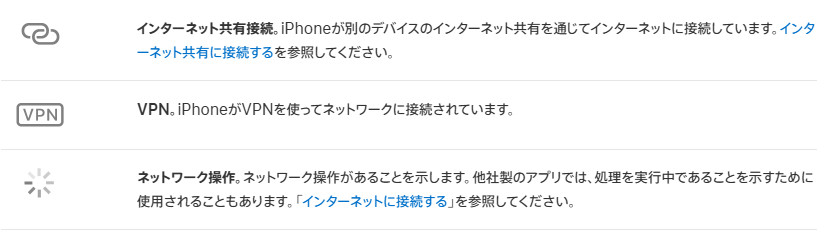
ふたつ目は、iPhoneの画面のアイコンです。iPhoneがVPNで接続しているとき、画面にVPNのアイコンが出ます(出典: Apple「iPhoneのステータスアイコンの意味について」)。手動設定でつないだときも、つなぐ操作は設定アプリの中で行います。設定アプリのVPNの画面には、接続の状態の表示と、接続と切断の操作があります(出典: Apple「Set up a VPN for iPhone and iPad」)。
私は出張先のホテルで、つないだつもりでもアプリの画面しか見ていなくて、あとから画面のアイコンにも気づいて、なるほどと思ったことがあります。2か所を見るくせがつくと、安心です。
- 1アプリの画面を見る
- 2画面のVPNアイコンを見る
アプリの画面
NordVPNなら、地図のピンが緑色になり「Secured」と出ます。
画面のVPNアイコン
iPhoneがVPNで接続しているとき、画面にVPNのアイコンが出ます。
つながらない・遅いときの切り分け(iPhone編)
つながらないときは、簡単な操作から順に試します。順番を決めておくと、慌てても迷いません。
困っているのは、どちらですか
「つながらない」と「遅い」は、別の困りごとです。
簡単な操作から順に試す
この節の最後の案内へ
1つ目と2つ目は、iPhoneそのものの操作です。Wi-Fiとモバイルデータ通信を切り替えてみる、iPhoneを再起動する、の順に試します。
3つ目から5つ目は、MillenVPNの公式ヘルプが案内している対処です(出典: MillenVPN公式ヘルプ)。アプリの「設定」から「サーバー情報を更新」を押して、もう一度つなぎます。それでもだめなら、はじめに選んでいたプロトコル以外に変えます。たとえば、WireGuardが選ばれていたら、IKEv2またはIPSecに変えます。最後は、アプリを一度アンインストールして、新しいバージョンを入れ直します。すでに新しいバージョンなら、そのまま再インストールします。
- 1
Wi-Fiとモバイルデータ通信を切り替える
- 2
iPhoneを再起動する
- 3
アプリの「設定」から「サーバー情報を更新」を押す
MillenVPN公式ヘルプの案内です。押したら、もう一度つなぎます。
- 4
プロトコルを、はじめに選んでいたもの以外に変える
WireGuardなら、IKEv2またはIPSecに変えます(MillenVPN公式ヘルプ)。
- 5
アプリを入れ直す
一度アンインストールして、新しいバージョンを入れます(MillenVPN公式ヘルプ)。
みつき
つながらないと、つい何度もボタンを連打したくなります。私は出張先で、連打しているうちに何を試したか分からなくなったことがあります。
NordVPNのアプリでつながらないときは、NordVPN公式サポート「iOSでVPNに接続できない」が、次の7つを順に試す形で案内しています。各手順のあとに、接続できたかを確かめます(出典: NordVPN公式サポート)。
- 1
手動接続で複数の国を選んで接続する
「VPNで接続を保護」ボタンでつないだ場合の対処です。
- 2
アプリを再起動する
アプリを上にスワイプして完全に閉じてから、立ち上げて再度つなぎます。
- 3
VPNプロトコルを変更する
アプリの設定の「VPN接続」にある「プロトコル」で、「利用可能なプロトコルすべてに接続する」を選びます。
- 4
メッシュネットワークをオフにする
アプリの設定で切り替えます。
- 5
ポスト量子暗号化を無効にする
「VPN接続」の「ポスト量子暗号化」をオフにします。
- 6
VPNプロフィールをリセットする
設定の「VPNプロフィールをリセット」から、「続行」「了解」の順にタップします。
- 7
ネットワーク設定をリセットする
最後の手段です。次の段落の注意を先に読みます。
7つ目のネットワーク設定のリセットは、iPhoneの設定アプリで行います。「設定」から「一般」、「転送または[デバイス]をリセット」、「リセット」、「ネットワーク設定をリセット」の順にタップします(出典: Apple「iPhoneやiPadでWi-Fiに接続できない場合」)。このリセットで、すべてのWi-Fiネットワークとパスワード、モバイルデータ通信設定、VPNやAPNの設定がリセットされ、手動設定で追加したVPN構成も消えるので、あとで入力し直します(出典: 同上、Apple「iPhoneの設定をデフォルトにリセットする」)。ほかの方法で直らないときだけにします。
遅いときのNordVPNの設定画面ごとの対処は、NordVPNの記事の「接続できない・遅いときの対処」にまとめてあります。
注意点|手動設定のサーバーアドレスとパスワードを他人に見せない
手動設定で入れるサーバーのアドレス、ユーザ名、パスワードは、他人に見せてはいけない情報です。スクリーンショットを撮るときや、SNSに載せるときは、写り込まないように隠します。
みつき
会社のiPhoneに勝手に設定を足すのは、私は怖いのでやりません。持ち主のルールを先に見ます。
アプリ方式と手動設定の比較|入れる場所・やること・向く人
アプリ方式と手動設定を、表にします。
| 項目 | アプリ方式 | 手動設定 |
|---|---|---|
| 入れる場所 | App Storeでアプリを入れる | 設定→一般→VPNとデバイス管理→VPN→VPN構成を追加… |
| 自分でやること | ログインして、ボタンをタップする | MillenVPNの手順では、タイプ・説明・サーバ・リモートID・ユーザ名・パスワードの6項目を入力する |
| 向く人 | まず始めたい人 | 自分で入力したい人 |
出典: NordVPN公式サポート、MillenVPN公式ヘルプ。
サービスごとのアプリの入れ方とつなぎ方を、NordVPNとMillenVPNで並べます。
| 項目 | NordVPN | MillenVPN |
|---|---|---|
| アプリの入れ方 | App Storeで「NordVPN」を検索してダウンロード | 公式サイトの「アプリダウンロード」からiOS版を選び、App Storeで入れる |
| ログイン | 起動して「ログイン」をタップ | 申し込み完了のメールで通知されたログイン情報で入る |
| つなぐ操作 | 「VPNで接続を保護」をタップ | サーバーを選んで「接続」をタップ |
出典: NordVPN公式サポート、MillenVPN公式ヘルプ「iOSアプリのインストール」。
ボタン1つで始めたいなら
NordVPN
アプリで完結
App Storeで入れてログインし、「VPNで接続を保護」をタップします。この記事の手順の例に使っています。
手動設定も試したいなら
MillenVPN
手動設定の例に使った
アプリでつなげます。iPhoneの手動設定(IKEv2)の手順も、公式ヘルプが載せています。

(このリンクには広告を含みます)
(このリンクには広告を含みます)
サービスそのものの比べ方は、VPN比較の記事で見られます。
よくある質問|アプリと手動設定・サーバとリモートID・iPadでの設定
アプリを入れたら、手動設定は要りませんか。
アプリ方式だけでつなげます。アプリ方式ではログインして「接続」をタップし(出典: MillenVPN公式ヘルプ)、手動設定ではiPhoneの設定アプリの「VPN構成を追加…」から入力します。
手動設定の「サーバ」と「リモートID」は別々に入れますか。
MillenVPNの公式ヘルプでは、どちらにも接続先サーバーのアドレスを入れる手順になっています(出典: MillenVPN公式ヘルプ)。
iPadでも同じように使えますか。
NordVPNの公式サポートは、iPhoneとiPadを同じ案内でまとめています(出典: NordVPN公式サポート)。MillenVPNのiOS版は、iOS/iPadOS 15.0以降で使えます(出典: MillenVPN公式ヘルプ「動作環境について」)。
つなげたあと、切るにはどうしますか。
MillenVPNのアプリなら、「切断」をタップします(出典: MillenVPN公式ヘルプ)。

まとめ
iPhoneでVPNを使い始めるなら、アプリを入れてログインし、ボタンをタップするアプリ方式から始めます。手動設定は、設定アプリの「VPN構成を追加…」から、サーバーのアドレスと接続アカウントを自分で入力する入り口です。つながったかどうかは、アプリの表示と、iPhoneの画面のVPNアイコンの2か所で見ます。
サービスの選び方で迷うときは「VPN比較の記事」が、手順の続きは「NordVPNの記事」と「MillenVPNの記事」が参考になります。
まずはアプリ方式で、iPhoneにVPNを入れる
アプリを入れてログインし、ボタンをタップします。
今日もモノサシを片手に、良い比較を。
— モノサシ屋みつき