この記事には広告(アフィリエイトリンク)が含まれます
海外でスマホを使って、帰ってきたら請求がすごいことになっていた、という話を聞いたことはありませんか。私は仕組みをまったく知りません。機内モードにしておけば安全、というのは何となく覚えています。でも、機内モードのままだと地図も開けないし、Wi-Fiにつなぎたいときはどうするのか。データローミングという名前のスイッチもあるらしいのですが、オンとオフのどっちが安全なのか、考えるたびにこんがらがります。設定の画面には、似た名前のスイッチがいくつも並んでいて、自分の指がいちばん信用できません。
韓国へ行く予定があるなら、eSIMと物理SIM、Wi-Fiレンタルを並べた韓国旅行のeSIMの選び方もどうぞ。
結論|出発前・現地・帰国後の3段階で見る。入口はデータローミング
結論です。ローミングの請求を膨らませない設定は、出発前・現地・帰国後の3段階で見ます。データローミングは、契約会社の海外向けサービスで使うと決めたときだけオンにします。設定を触る場所そのものを減らしたいなら、SailyのeSIMを1本目の候補にします。理由は3つあります。
請求の入口はデータローミング
ドコモは、データローミングをオフにしていればデータ料金は発生しないと案内しています(出典: ドコモ「海外ではネットを使わない」)。海外でネットを使うにはオンが要るので、オンにする前に使い方を決めます。
使い始めの操作は会社ごとに違う
事前予約やWebでの利用開始が要る会社もあれば、アプリでオンにする会社もあります。違いは、出発前の節の表に並べます。
料金データはあとから届く
利用額の超過の確認に使うデータは、届くまでに時間がかかることがあります。くわしくは、帰国後の節に書きました。帰国後の確認も、設定の一部に入れます。
3段階の流れは、次のとおりです。
- 1出発前に設定する
- 2現地でつなぎ方を選ぶ
- 3帰国後に請求と設定を見直す
(このリンクには広告を含みます)
データローミングは何のスイッチ?オンとオフで起きること
ドコモは、データローミングを「海外滞在中、現地の通信事業者のネットワークを利用して、日本のドコモの通信設備と接続し、データ通信を行うための仕組み」と説明しています。さらに、モバイルデータ通信がオンなだけでは、海外でデータ通信はできないとも書いています(出典: ドコモ「データローミングとは?」)。国内向けのスイッチと海外向けのスイッチが、別々にあるわけです。
1段目: 機内モード
オンにすると電波が遮断され、電話もインターネットも使えなくなります。
電話とSMSは使える。インターネットは使えない
インターネットも使える。料金は契約の海外向けサービスで決まる
2段目: データローミング
機内モードをオフにした状態で、このスイッチが海外のネット利用の入口になります。
スイッチの組み合わせと、請求の動き方を表にします。
| 設定の組み合わせ | 海外でできること | 請求の動き |
|---|---|---|
| 機内モードがオン(Wi-Fiもオフ) | 電話・SMS・インターネットのどれも使えない | 通信が止まっているので、データ通信の料金は動かない |
| 機内モードがオン、Wi-Fiがオン | Wi-Fiでインターネットが使える。電話・SMSは使えない | 携帯回線を使わない |
| 機内モードがオフ、データローミングがオフ | 電話・SMSは使える。インターネットは使えない | データ料金は発生しない。ただし電話は受けても通話料がかかる |
| 機内モードがオフ、データローミングがオン | 電話・SMS・インターネットが使える | 契約している海外向けサービス(定額・無料枠など)の条件で決まる |
(出典: ドコモ「データローミングとは?」、ドコモ「海外でWi-Fiを使う」、ドコモ「海外でのご利用料金」)
みつき
ドコモの案内を読んで、データローミングは「海外でつなぐための仕組み」の名前だと知りました。怖い設定の名前だと思い込んでいました。
出発前に済ませる設定(1段階目)
出発前にやることは、3つに絞れます。
- 1
契約会社の「海外での使い方」を開く
使い始めの操作と、料金の決まり方を読みます。会社によって、予約・Webでの手続き・アプリのどれが入口になるかが違います。
- 2
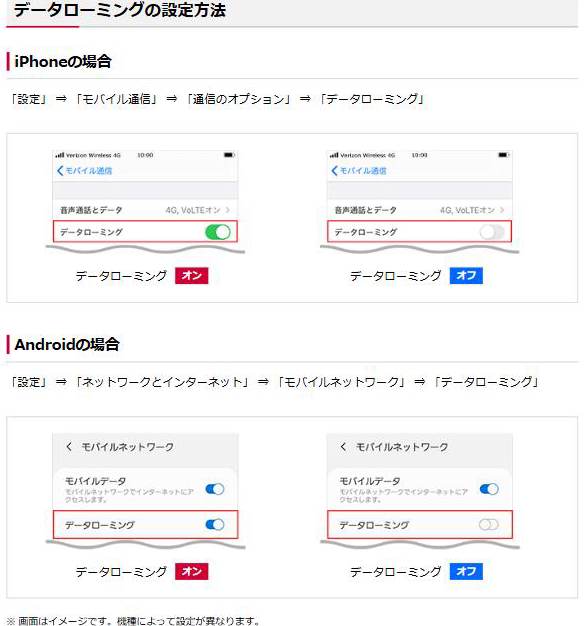
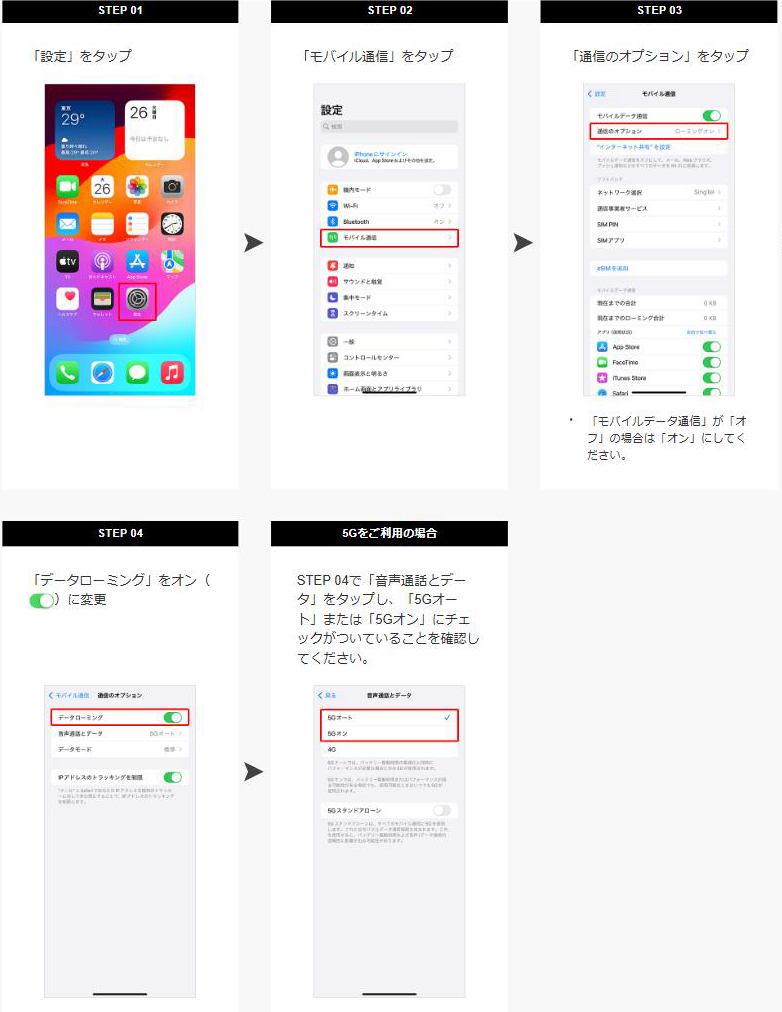
データローミングのスイッチの場所を見つける
国内にいるうちに、自分のスマホでどこにあるかを開いて確かめます。
- 3
バックグラウンドの通信を止める
自動アップデートや同期を止めて、意図しない通信を防ぎます。
使い始めの操作は会社ごとに違う
| 契約会社 | 使い始めの操作 | データローミングの場所(iPhone) |
|---|---|---|
| ドコモ | 渡航先でデータローミングをオンにする。「世界そのままギガ」は、申込み後に利用予約か、渡航先での利用開始操作が要る | 設定 → モバイル通信 → 通信のオプション → データローミング |
| ソフトバンク | 公式の設定ページは、渡航後の操作としてデータローミングをオンにする手順を載せている。「海外あんしん定額」は専用Webサイトでの利用開始手続きが要る | 設定 → モバイル通信 → 通信のオプション → データローミング |
| au | au海外放題は、事前予約をする場合もしない場合も、海外に着くまでにデータローミングをオンにする。国内で設定しても海外データ通信料は発生しないと案内している | 設定 → モバイル通信 → 通信のオプション → データローミング |
| 楽天モバイル | my 楽天モバイル(Rakuten Linkアプリ内)から海外ローミングをオンにする。プランに含まれる2GBを超えると、通信速度は最大128kbpsに制限される | アプリ内の設定 |
(出典: ドコモ「データローミングとは?」、ドコモ「海外利用についてよくあるご質問」、ソフトバンク「設定方法(iPhone)」、ソフトバンク「海外で使う」、au「au海外放題のご利用方法:iPhone・iPad」、楽天モバイル「海外でも2GB無料」)
Androidの場合は、ドコモが「設定 → ネットワークとインターネット → モバイルネットワーク → データローミング」と案内しています。ソフトバンクはPixel 8 Proで設定した例として、「設定 → ネットワークとインターネット → SIM → 設定を行うSIM → ローミング」をオンにする流れを載せています。メニューの名前は機種やOSで変わるため、ドコモも「機種によって設定が異なります」としています(出典: ドコモ「データローミングとは?」、ソフトバンク「設定方法(スマートフォン・タブレット・4G ケータイ)」)。
バックグラウンドの通信を止める
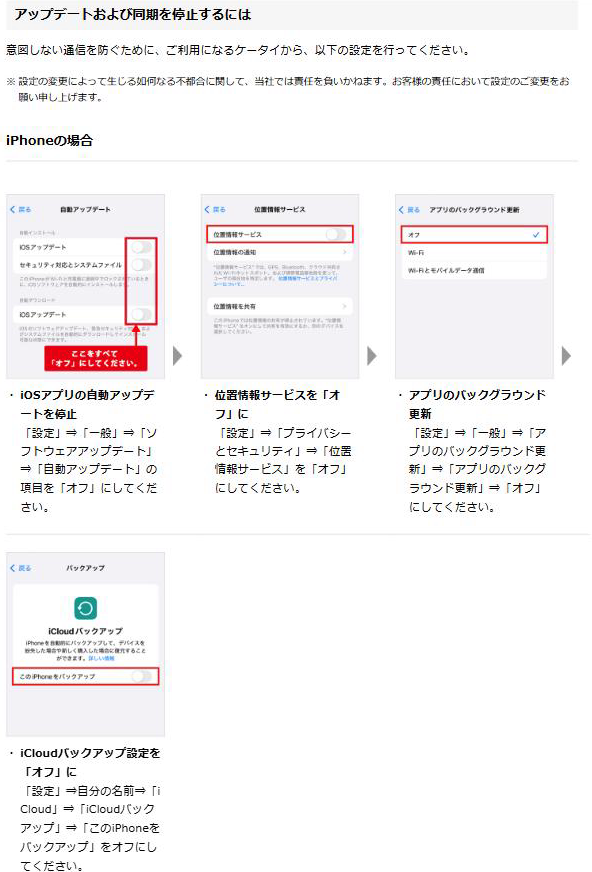
ドコモは、スマートフォンでは自動アップデートやデータの同期のために意図しない通信が起きる可能性があるとして、海外へ出る前にバックグラウンドの通信を止めることを強くおすすめしています。ただし、止める前に、現地の地図などの必要なアプリをダウンロードして、データのバックアップを済ませておく流れです(出典: ドコモ「バックグラウンドでの通信を停止」)。iPhoneで案内されているのは、次の4項目です。
自動アップデートをオフ
設定 → 一般 → ソフトウェアアップデート → 自動アップデートの項目を「オフ」にします。
位置情報サービスをオフ
設定 → プライバシーとセキュリティ → 位置情報サービスを「オフ」にします。
アプリのバックグラウンド更新をオフ
設定 → 一般 → アプリのバックグラウンド更新 → もう一度「アプリのバックグラウンド更新」を「オフ」にします。
iCloudバックアップをオフ
設定 → 自分の名前 → iCloud → iCloudバックアップ → 「このiPhoneをバックアップ」をオフにします。
Androidでは、Playストアのアプリの自動更新を止める手順が案内されています。「Playストア」→「Googleアカウントアイコン」→「設定」→「ネットワーク設定」→「アプリの自動更新」→「アプリを自動更新しない」の順です。止める代わりに、Wi-Fiにつないだときだけ更新する形にする方法もあります。iPhoneは「アプリのバックグラウンド更新」を「Wi-Fi」に、Androidは「Wi-Fi接続時にのみアップデート」を選びます(出典: ドコモ「アプリの自動アップデートをWi-Fi接続時のみ行うように設定するには」)。
みつき
自動アップデートとバックグラウンド更新は何が違うのか、首をかしげながら読みました。ドコモの手順では別々の項目として並んでいたので、別のスイッチのようです。
現地で見る場所(2段階目)
到着したら、どうやって使うかを選びます。決め手は、いる場所にWi-Fiがあるかどうかと、電話を受けたいかどうかです。
いま、Wi-Fiのある場所にいる?
宿やカフェなど、つなげるWi-Fiがあるかどうかで分かれます。
データローミングをオフにして、Wi-Fiにつなぐ
契約会社の海外向けサービスで使い始め、データローミングがオンなのを確かめる
eSIMを入れてある場合
元の回線のローミングは使わない形にします。流れは、次の節で触れます。
Wi-Fiで使うときについて、ドコモは「データローミングをオフにする」を1番目、「Wi-Fiに接続」を2番目の手順として案内しています。機内モードでもWi-Fiは使えますが、音声・SMSは使えません(出典: ドコモ「海外でWi-Fiを使う」)。auもWi-Fiだけで使う場合の設定として、iPhoneは「機内モード」をオンにしてからWi-Fiをオンにする手順を案内しています(出典: au「海外でデータ通信をご利用にならない場合のご利用方法」)。
Wi-Fiの表示が出たのを見て、そのまま使い始める
順番はローミングの確認が先、Wi-Fiは後
機内モードのまま、電話やSMSが届くのを待つ
電話・SMSも使うなら、機内モードにせず、データローミングだけをオフにする
設定とは別に決めておくこと
ドコモは、海外では電話を受ける場合も通話料が発生すると案内しています(出典: ドコモ「海外でのご利用料金」)。電話の受け方は、データローミングの設定とは別に、出発前に決めておきます。端末をなくしたときは、海外で使えない機種であっても、現地から速やかにドコモへ連絡して利用中断の手続きをとる流れです(出典: ドコモ「渡航にあたってのご注意と紛失などのトラブル発生の際には」)。
みつき
荷物が出てくるのを待ちながら、どのスイッチから触るか迷っている自分が、もう目に浮かびます。順番をメモしておけば、迷いは減りそうです。
帰国後に請求と設定を見直す(3段階目)
帰国したら終わり、とはなりません。ドコモは、利用額の超過を確認するための料金データが海外の通信事業者から送られてきて、その送付に最大30日かかることがあると案内しています。そのため、利用停止の目安額を大きく上回ることがあります(出典: ドコモ「渡航にあたってのご注意と紛失などのトラブル発生の際には」)。出発前から帰国後までを、時間の順に並べます。
- 出発前使い始めの操作を確認して、バックグラウンド通信を止める
- 到着後使い方を選んで、データローミングの状態を見る
- 滞在中利用額の通知SMSが届いたら、内容を見る
- 帰国後すぐ止めていた設定を元に戻す
- 請求が届いたとき明細で、海外での通信分を見る
止めた設定を元に戻す
ドコモは、バックグラウンド通信を止めた設定について「帰国後は、設定を元に戻してください」と案内しています(出典: ドコモ「バックグラウンドでの通信を停止」)。
通知のSMSを見返す
ドコモは、利用額に応じて事前通知SMSや超過通知SMS(受信料無料)を送る場合があると案内しています(出典: ドコモ「渡航にあたってのご注意と紛失などのトラブル発生の際には」)。
au海外放題の終了時刻を見る
auは、利用中にアプリを起動すると利用コースの残り時間が表示され、終了するとSMSで知らせると案内しています(出典: au「au海外放題のご利用方法:iPhone・iPad」)。
請求の見方は、契約会社ごとに少しずつ違います。
| 契約会社 | 請求・利用量の見え方 |
|---|---|
| ドコモ | 利用額の超過の確認に使う料金データが、あとから届く。通知SMSが届く場合がある |
| au | au海外放題を連続した日数、月をまたいで使うと、利用開始月にまとめて請求される |
| ソフトバンク | 「海外データ放題(5日・3日)」は、請求月の末日に利用可能期間が残っていても、翌請求月へは繰り越せない |
| 楽天モバイル | 海外ローミングは、プランに含まれる容量を超えると最大128kbpsになる |
(出典: ドコモ「渡航にあたってのご注意と紛失などのトラブル発生の際には」、au「au海外放題」、ソフトバンク「海外で使う」、楽天モバイル「海外でも2GB無料」)
設定を触る場所を減らしたいときのeSIM
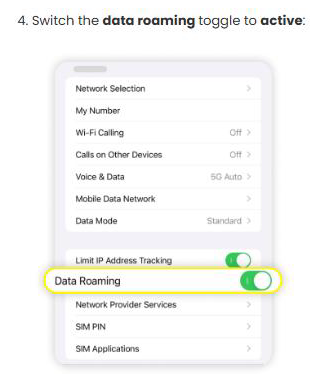
ここまでの設定は、日本の回線のまま海外で使う場合の話です。設定を減らしたいなら、旅行用のeSIMを足す方法があります。eSIMにすると設定が不要になるのではなく、触る場所が1か所に寄ります。SailyのeSIMは、出発前にeSIMをインストールして、Saily eSIMのプロファイルでデータローミングを有効にします。到着後は、元の回線を無効にして、自国の携帯会社からのローミング料金を避ける流れです(出典: Saily Help Center「How to activate my Saily eSIM」)。
プランは、目的地に到着した時点か、購入から180日後に自動で有効化されます(出典: Saily公式サイト)。購入からインストール、現地での切り替えまでの手順は、初めての海外旅行でeSIMを使う手順にまとめました。韓国へ行く場合の選び方は、韓国旅行のeSIMは到着前に何を決める?で並べています。
契約会社の海外向けサービスで足りる?
使い始めの操作、料金の決まり方、電話の受け方を読んだうえで決めます。
この記事の3段階の設定で進める
eSIMを1本足して、出発前に入れ、到着後は元の回線を止める
どちらでも、帰国後は見直す
設定を戻し、請求が届いたら明細を見ます。
Sailyの購入の流れは、公式サイトでは3つの手順で示されています(出典: Saily公式サイト)。
- 1行き先とプランを選ぶ
- 2eSIMを設定し、データローミングを有効にする
- 3現地でつなぐ
みつき
Sailyの手順を読んでいて、元の回線を止めるところで少し身構えました。
通信の安全面まで含めて、VPNとeSIMがどう違うのかは、海外渡航のVPNとeSIM、何が違う?で扱っています。
(このリンクには広告を含みます)
eSIMで通信を用意する場合に、手元のスマホが対応しているかは、自分のスマホがeSIMに対応しているか確かめる手順で見られます。
まとめ
高額請求を避ける設定は、出発前に決めて、現地で選んで、帰国後に見直すという順番です。出発前に確かめる項目を、チェックリストにします。
出発前のチェックリスト
- 契約会社の「海外での使い方」を開いて、使い始めの操作を読んだ
- データローミングのスイッチの場所を、自分のスマホで開いて確かめた
- 現地の地図などのアプリを先にダウンロードして、バックアップを済ませた
- バックグラウンドの通信を止めた、またはWi-Fiのときだけにした
- 電話やSMSを受けるかどうかと、受けるときの料金の決まりを確かめた
- 帰国後に設定を元に戻すことを、メモに書いた
使い始めの操作と電話の受け方は、出発前に決めておく
帰国後に設定を戻して明細を見るところまでを、ひと続きの手順にします。設定を触る場所を減らしたいなら、eSIMを足す方法もあります。
今日もモノサシを片手に、良い比較を。
— モノサシ屋みつき