
この記事には広告(アフィリエイトリンク)が含まれます
中古ノートの商品ページに「Win11対応」と書いてあるのに、その「対応」が何を指しているのか分からなくて、手が止まったこと、ありませんか。私はOSの行に「Windows11 Pro 64bit」、別の行に「Win11対応」と載っているのを見て、同じことを2回言っているのか、別の話なのか、考え込みました。Windows 10がもう終わったらしい、くらいの知識しかなくて、Windows 11に何が要るのかも説明できません。CPUとかTPMとか、単語は聞いたことがあるのに、どれが自分で変えられて、どれが変えられないのかも分かりません。まず、自分のパソコンの「バージョン情報」という画面を開けるかどうかから、怪しいです。
機種を選ぶところから見直すなら、QualitとPC WRAPを6つの物差しで比べた中古ノートPCの選び方の記事があります。
先に結論|決め手はCPUの世代で、残りは対処の案内がある
先に結論
中古パソコンがWindows 11に使えるかは、ほぼCPUの世代で決まります。ノート用のCoreなら第8世代以降、Ryzenなら型番がMicrosoftの一覧に載っていることが線です。メモリとストレージは、Microsoftが「アップグレードするためのオプションが存在する場合があります」と案内している条件です。TPMとセキュアブートは、Microsoftが、手順があるかを確かめる記事を案内している条件です。CPUのクロック速度とコア数は、Microsoftが「アップグレード可能なコンポーネントとは見なされません」と書いています。

商品ページの欄を読む前に、この記事で追いかける問いを1つに絞ります。「その機種のCPUは、Windows 11の線の内側か」です。線の外にある機種は、ほかの条件がどれだけ良くても、Windows 11の対象になりません。
Windows 11に必要な条件|商品ページのどの行で読めるか
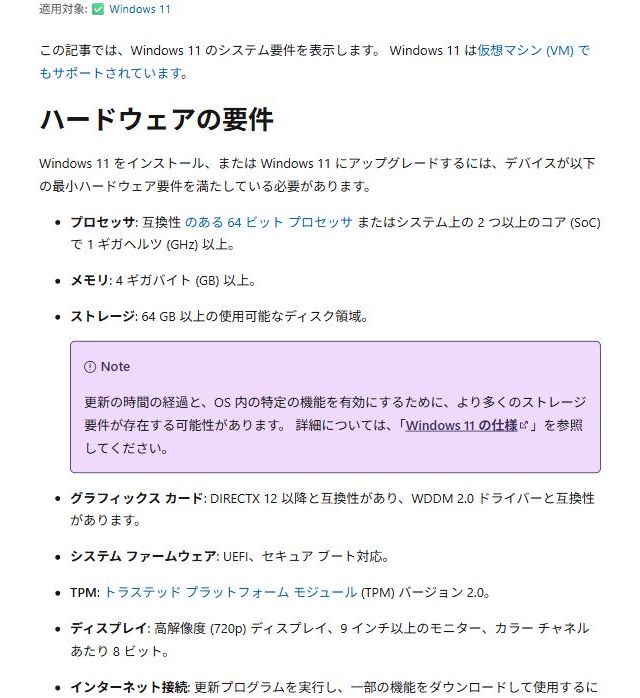
Microsoftが示しているWindows 11の最小の条件のうち、機器に関わるものは次の7つです。右の列には、QualitとPC WRAPの商品ページで、その条件が読める場所を並べました。
| 条件 | Microsoftが示す基準 | 中古の商品ページで読める場所 |
|---|---|---|
| プロセッサ | 互換性のある64ビットで、2コア以上・1GHz以上 | CPU欄。Qualitは「CPU世代」の欄もある |
| メモリ | 4GB以上 | メモリ欄 |
| ストレージ | 64GB以上の使用可能な領域 | ストレージ欄 |
| システムファームウェア | UEFIで、セキュアブートに対応 | 専用の欄はなく、OS欄にWindows 11と載っているかで読む |
| TPM | バージョン2.0 | 専用の欄はなく、OS欄にWindows 11と載っているかで読む |
| グラフィックス | DirectX 12以降、WDDM 2.0ドライバーと互換 | グラフィック欄(製品名だけが載る) |
| ディスプレイ | 高解像度(720p)で、9インチ以上のモニター | ディスプレイ欄、または画面サイズ欄 |
中古だからといって緩くなる条件は、この表にありません。新品と同じ7つが、そのまま中古にも当てはまります。
みつき
メモリとストレージは数字が載っているのに、TPMの行がどこにも見当たらなくて、見落としたのかと上から読み直しました。
CPUの線|型番から世代を読み、Microsoftの一覧で照らす
7つの条件のうち、メモリとストレージには、アップグレードするオプションが存在する場合があると書かれています。CPUは書きぶりが違います。Microsoftは、クロック速度とコア数は製造されたプロセッサの設計に固有で、アップグレード可能なコンポーネントとは見なされないと書き、PCのプロセッサがWindows 11を実行するための主な決定要因だとしています。
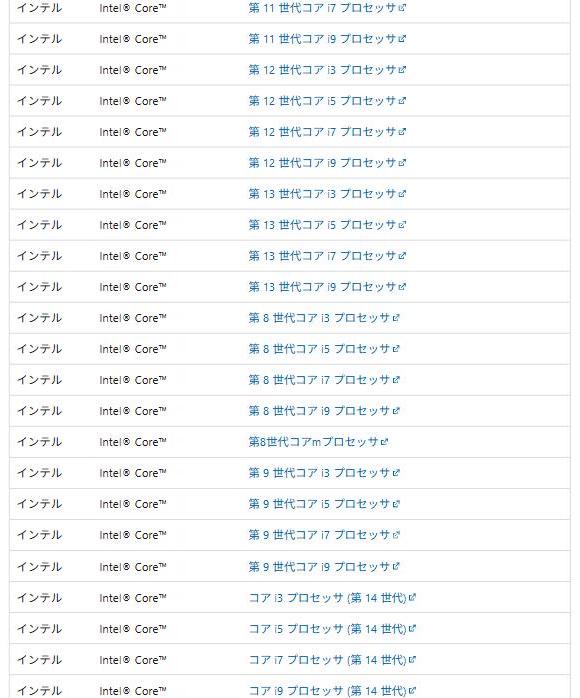
CPUの線は、Microsoftが公開している対応プロセッサの一覧にあります。Intelは、ノートパソコンで見かけるCore i3・i5・i7が第8世代から載っていて、第14世代とCoreプロセッサ(シリーズ 1)まで続きます。AMDのRyzenは、デスクトップ用の2600・2700などと、ノート用の3200U・3500Uなどが載っています。「Ryzen 2000シリーズ以降」という目安で説明する店もありますが、ノート用の2500Uのような型番は一覧に見当たりません。型番を一覧で探すのが、いちばん外れない見方です。
世代の読み方は、Intelなら「Core i5-」の後ろの数字の頭を見ます。Ryzenは、型番の先頭の数字がシリーズです。
| 型番の例 | 読み方 | 世代・シリーズ | Microsoftの一覧 |
|---|---|---|---|
| Core i5-7200U | 頭が7 | 第7世代 | 載っていない |
| Core i5-8250U | 頭が8 | 第8世代 | 第8世代のCore i5として載っている |
| Core i5-10210U | 頭が10 | 第10世代 | 第10世代のCore i5として載っている |
| Core i7-1165G7 | 頭が11 | 第11世代 | 第11世代のCore i7として載っている |
| Core i5-1235U | 頭が12 | 第12世代 | 第12世代のCore i5として載っている |
| Ryzen 5 3500U | 先頭が3 | Ryzen 3000シリーズ | 3500Uとして載っている |
| Ryzen 5 2500U | 先頭が2 | Ryzen 2000シリーズ | 載っていない |
商品ページのCPUは、Coreか、Ryzenか
「Core i5-」の後ろの頭の数字を、世代として読む
型番そのものを、Microsoftの一覧で探す
Coreは読んだ世代、Ryzenは探した型番が、一覧の線の内側か
Coreは第8世代以降、Ryzenは型番が一覧にある。次の問いへ
Coreは第7世代以前、Ryzenは型番が一覧にない。線の外なので候補から外す
みつき
「8250U」は頭の1桁、「10210U」は頭の2桁で世代を読むと知って、数字の並びを数え直しました。
対処の案内があるもの|メモリ・ストレージ・TPM・セキュアブート
CPUの線の内側に入った機種は、残りの条件について、Microsoftのシステム要件のページに対処の案内があります。それぞれの扱いは次のとおりです。
メモリとストレージ
足りない場合は、アップグレードして増やす選択肢がある場合があると書かれています。パソコンの製造元のWebサイトか小売業者に問い合わせて、条件を満たす手頃な選択肢があるかを確認できる、という案内です。
TPM 2.0
TPMが理由で条件を満たさない機器には、修復するために実行できる手順があるかを確認する記事が案内されています。PC WRAPのブログは、CPUが対応していても、TPM 2.0が無効だとアップグレードできないことがあると書いています。
セキュアブート
システム要件では「UEFI、セキュアブート対応」と並ぶ条件です。セキュアブートに対応していないために最小要件を満たさない場合に、有効にするために実行できる手順があるかを確認する記事が、同じページで案内されています。
2社の商品ページで、Windows 11に関わる行はどこにあるか
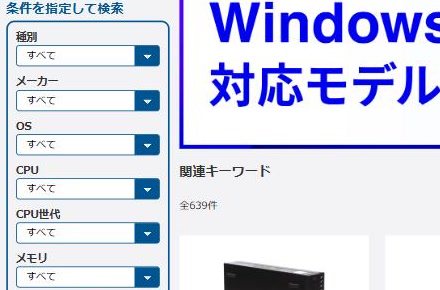
Qualitには、CPUの世代だけを選べる「CPU世代」の絞り込みがあり、第13世代から第7世代までが並びます。特集には「CPUが第8世代以降のWindowsPC全て Windows11 対応」と「Windows11搭載モデル」があります。商品ページの仕様表には、Win11対応の行まで別にあります。
PC WRAPの一覧のOS絞り込みは、Windows 11とWindows 10がHomeとProで別の項目になっています。商品ページのOS欄には「Windows 11 Pro 64bit (導入済)」のように書かれ、商品説明の見出しに「Intel第10世代CPU搭載」と世代が出る商品があります。店のブログには、正規のシステム要件を満たした機種にだけWindows 11を搭載して販売している、と書かれています。
- 1一覧のOSとCPU世代で、候補を絞る
- 2気になる機種の仕様表で、OSとCPUの行を確かめる
- 3CPUの型番を、Microsoftの一覧に照らす
| 見る場所 | Qualit | PC WRAP |
|---|---|---|
| 一覧の絞り込み | OS、CPU、CPU世代(Windows 11に関わる3つ) | OSとCPU(Windows 11とWindows 10は別の項目。CPUはCore i5・Ryzen5などの種類別) |
| 商品ページの仕様表 | OS、CPU、CPU世代、Win11対応の4行 | OS欄(「導入済」付き)とCPU欄。世代は説明の見出しに出る商品がある |
| 店の説明 | 「CPUが第8世代以降のWindowsPC全て Windows11 対応」の特集 | 正規のシステム要件を満たした機種にだけWindows 11を搭載 |
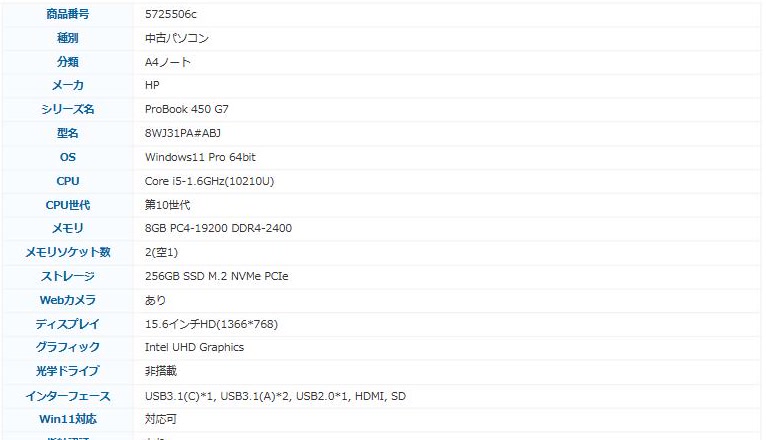
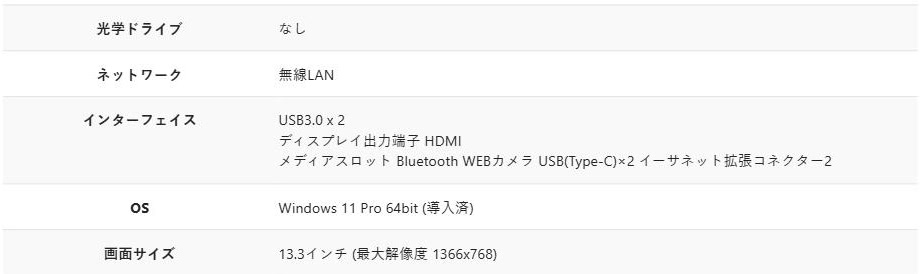
OSの行にWindows 11と書かれた機種は、Windows 11が入って届く前提で読めます。
みつき
CPU世代の絞り込みに第7世代まで並んでいて、その世代は線の外だと思い出すのに、少し間がありました。
届いたあとに見る3つ|バージョン情報・Microsoftの一覧・商品ページ
届いた機種でも、画面で見られる情報から、CPUが線の内側かどうかを読み直せます。
- 1
バージョン情報で、プロセッサの行を読む
スタートボタンを右クリックして「設定」を開き、「システム」から「バージョン情報」を選びます。「プロセッサ」の行に、CPUの名前が出ます(PC WRAPのブログが案内している手順です)。
- 2
その型番を、Microsoftの一覧で探す
Microsoftは、対応するIntelプロセッサとAMDプロセッサの一覧を、それぞれ公開しています。Intelは世代、Ryzenは型番が載っていれば、線の内側です。
- 3
商品ページの仕様表と見比べる
CPU・OS・メモリ・ストレージの行が、買った商品ページの記載と同じ内容かを見ます。違うところがあれば、買った店の窓口へ連絡する材料になります。
- 「設定」を開く
- 「システム」を選ぶ
- 「バージョン情報」を選ぶ
- 「プロセッサ」の行に、CPUの名前が出る
みつき
バージョン情報の画面で、「プロセッサ」の行を探すところで少し迷いました。
Windows 10入りの中古|Windows 11に上げる道と、保証の扱い
QualitのOS絞り込みにも、PC WRAPのOS絞り込みにも、Windows 10は項目として並んでいます。Windows 10入りの機種は、Microsoftの案内ではこういう状態です。
- 2025年10月14日Microsoftが、Windows 10のサポートを終了した日
- それ以降Windows 10のパソコンは動き続けるが、機能更新プログラム、セキュリティ更新プログラム、テクニカルサポートは提供されない
- Windows 11への切り替え無料。対象は、Windows 10 バージョン22H2で、最小のハードウェア仕様を満たすパソコン
Microsoftは、拡張セキュリティ更新プログラム(ESU)という延長の仕組みも案内しています。この記事では、Windows 11に上げる道だけを追います。
Windows 10入りで届いた機種を、自分でWindows 11に上げる流れは次のとおりです。
- 1PC正常性チェックで、条件を見る
- 2Windows Updateで、Windows 11に上げられるかを見る
- 3条件のために設定や部品を変えたら、準備の通知を待つ
- 4アップグレードする
手元のPC
アプリを開く
正常性チェック
条件を見る
結果
Windows 11の条件を満たすか
PC正常性チェックで、Windows 11の条件を見る
Microsoftが、Windows 10のPC向けに提供しているアプリです。
次の手順へ。Windows Updateでの確認に進む
条件ごとの案内へ。メモリとストレージはアップグレードのオプション、TPMとセキュアブートはMicrosoftの案内記事
保証の除外にOSの扱いが出てくるかは店ごとに書き方が違い、Qualitのご利用ガイドは「OSアップデート・アップグレード・ダウングレード等を含むOSに起因する不具合」を、PC WRAPの送料・保証規約のページは「お客様ご自身でOSの変更をされた場合。(Windows11→Windows10 / Windows10→Windows11 / Windows7→Windows10 / Ubuntu / Linuxへの変更、macOSのダウングレード等)」(アップデートやmacOSアップグレードを除く)を、保証から外す項目に挙げています。PC WRAPの例示には「Windows10→Windows11」が含まれるため、Windows 10入りの機種を自分でWindows 11へ変える場合は、この項目に当たるかを買う前に店の規約で読む対象です。
保証と返品を店ごとに並べた比較は「中古ノートパソコンの選び方」にあります。
最小条件の外にある機能|使いたい機能から、仕様表の行を選ぶ
Microsoftは、Windows 11の機能の一部に、最小条件を超える部品が要ると書いています。使いたい機能があるときは、仕様表の次の行が手がかりになります。
IF顔や指紋でサインインするWindows Helloを使いたい
→
THEN指紋認証とWebカメラの記載を見る(Microsoftは、近赤外線のカメラか指紋リーダーが要ると書いています)
IFビデオ会議でカメラとマイクを使いたい
→
THENWebカメラの記載を見る(カメラ・マイク・スピーカーが要る機能です)
IFWi-Fi 6Eを使いたい
→
THENネットワーク欄の無線LANの規格を見る(Qualitの例では「a/b/g/n/ac」と書かれています)
商品ページの「Office付き」の読み方は中古PCの「Office付き」とは?WPSとMicrosoft Officeの違いで、法人のレンタル・リースで使われた中古の見方はリースアップPCとふつうの中古の違いで、それぞれ分かります。
中古が向かないとき
Windows 11の面で、中古が向かない場面は次の2つです。
Copilot+ PCのAI機能を使いたい
Windows 11の線とは別に、NPUなどの条件があります。条件の中身は「中古パソコンと新品パソコン、どちらが得か」で並べています。
第8世代のパソコンを、余裕を残して長く使いたい
PC WRAPのブログは、Windows 11対応CPUの最低ラインは第8世代で、長く使うなら第10世代以降が向いていると書いています。最低ラインにあたる第8世代は、線の内側ではあっても、長く使う面では余裕が少ない世代です。
結論|候補に残す機種の決め方
3つの問いに順に答えると、候補に残る機種が決まります。
CPUは、Microsoftの一覧に載っているか
次の問いへ
候補から外す
OSの行は、Windows 11か
候補に残す
次の問いへ
Windows 10から自分で上げる作業を、引き受けられるか
候補に残す
Windows 11入りの機種を探す
まとめ
Windows 11に使える中古を選ぶ見方
- CPUは、型番の世代を読み、Microsoftの一覧で型番を探す
- OSの行は、Windows 11かWindows 10かを読む
- 届いたら、バージョン情報のプロセッサの行を、商品ページと見比べる
- Windows 10入りを上げるときは、店の保証の除外項目にOSの変更が出てくるかを読む
- 使いたい機能があれば、その部品が仕様表の行にあるかを見る
今日もモノサシを片手に、良い比較を。
— モノサシ屋みつき
本記事はアフィリエイトプログラムによる収益を含みます。