この記事には広告(アフィリエイトリンク)が含まれます
中古のノートパソコンに「Office付き」と書いてあって、それなら届いたその日からWordが開けるものだと思ったこと、ありませんか。私は思いました。ところが付属品の欄をよく見たら、「WPS Office」という聞いたことのない名前が載っていて、どうやらMicrosoftのものではなさそうです。ライセンスカードというものが入って届く、という話も見かけたのですが、カードを挿すのか、どこかに打ち込むのか、そこからして分かりません。そもそも「Office」って、WordとかExcelとかを入れておく箱の名前でしたっけ。で、結局その中古で、仕事のファイルは開けるんでしょうか。付属品の欄は、まだACアダプタのところまでしか読んでいません。
Office以外の保証や返品、バッテリーも含めて店を比べたいときは、中古ノートPCの選び方にまとめました。
先に結論|付くのはWPS Office。Microsoft Officeが要るかは、使うファイルで決まる
先に結論
2社の商品ページで「付き」と書かれているOfficeは、Microsoft OfficeではなくWPS Officeです。Qualitの例では付属品に「WPS Office 2 Standard」と載り、PC WRAPはライセンスカードの同梱で、インストールと認証は自分で行います。マクロ(VBA)やOutlookが要る人は、Microsoft Officeを別に用意する側です。

商品ページの「Office付き」を読むときに、この記事で追う問いは1つです。「そのOfficeで、自分の使うファイルを開いて直せるか」。付くOfficeの中身、届いてから自分でやる作業、足りない人の条件の順に、公式の説明だけを手がかりに並べます。
「Office」の名前が指すもの|Microsoft 365・Office 2024・WPSの違い
「Office」は、Microsoftが出している製品の名前で、買い方が2通りあります。契約して使い続けるMicrosoft 365(サブスクリプション)と、買い切り型のOffice 2024などです。WPS Officeは、そのどちらでもなく、キングソフトの製品です。
| 名前 | 買い方 | 入っているもの |
|---|---|---|
| Microsoft 365 | サブスクリプション | Microsoftが契約で提供するアプリとサービス |
| Office Home & Business 2024 | 買い切り型。Windows PCまたはMacで使える | 永続版のWord、Excel、PowerPoint、Outlook、OneNote |
| WPS Office 2 Standard | 永続(買い切り)版。更新費用や追加料金なし(メーカーの説明) | Writer(文書)、Spreadsheets(表計算)、Presentation(スライド) |
| Microsoft 365 for the web | 無料。Microsoftアカウントでサインアップ | Word、Excel、PowerPointのWeb版 |
商品ページで読めたOfficeの記載は、WPS Officeと、PC WRAPのオプションにあるMicrosoft Office Home&Business 2024でした。
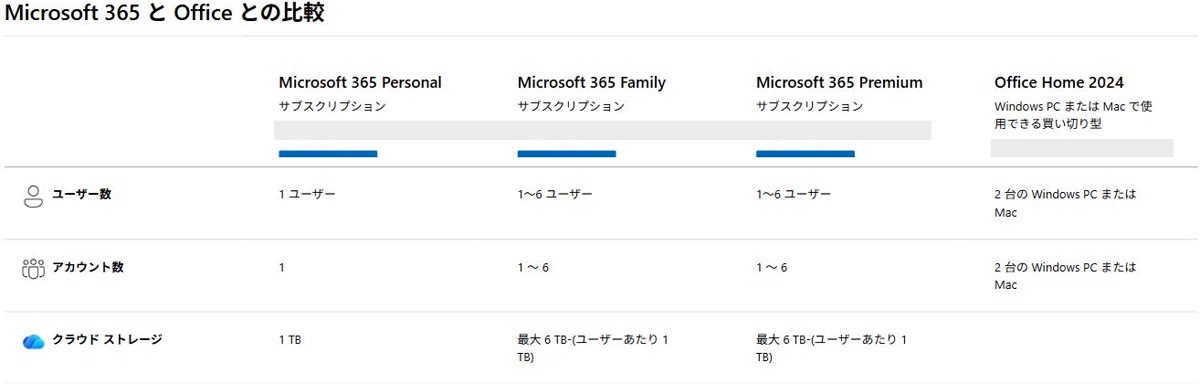
サブスクリプションの側には、ネットにつながない日が続いたときの決まりがあります。
Microsoft 365のアプリの状態
ふだん
編集できる
31日以上つながない
閲覧と印刷だけ
Microsoftの比較ページによると、機能制限モードでは、ドキュメントの閲覧や印刷はできても、編集と新規作成はできなくなります。
みつき
WPSという名前を、Wordの略か何かだと思って、読み飛ばしかけました。
ライセンスカードで届くとは|入れる作業と認証は、自分の手元で
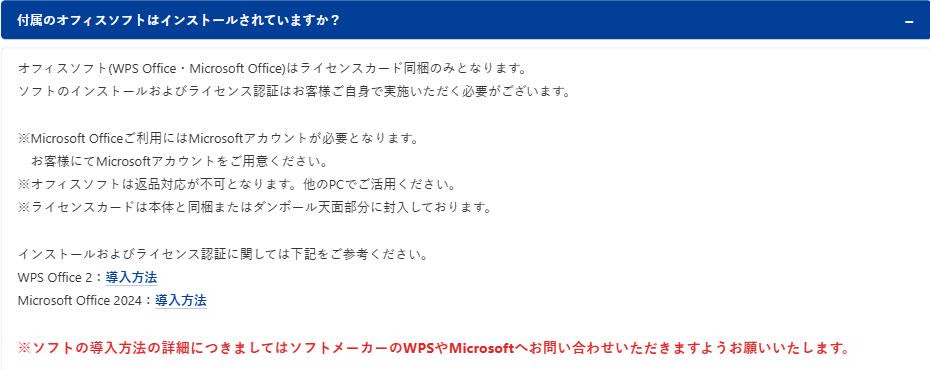
PC WRAPのよくある質問には、オフィスソフト(WPS Office・Microsoft Office)はライセンスカード同梱のみで、インストールとライセンス認証はお客様ご自身で、と書かれています。ライセンスカードは、本体と同梱か、ダンボールの天面に封入されています。WPS Office 2のカードは、天面に貼られた「重要書類在中」の封筒と一緒に、透明なケースの中にあります。
店
カードを同梱
手元のカード
インストール
パソコン
ライセンス認証
使える状態
キングソフトのWPS Office 2の案内には、ライセンス認証とアップデートにインターネット環境が要ること、インストールにはそのパソコンで受信できるメールアドレスが要ることが書かれています。Microsoft Officeを使うなら、Microsoftアカウントも要ります。PC WRAPの案内では、アカウントはお客様が用意する形です。
Qualitの商品ページには、別売りライセンスカードのオプションについての注意書きがあります。インストール作業は承っていない、インストール方法やサポートも案内していない、ソフトウェアは保証の対象外なのでメーカーへ問い合わせる、という内容です。
PC WRAPのオフィスソフトは返品の対象外で、ほかのパソコンで使う前提になっています。
みつき
「同梱」の字を見て、入った状態で届くのだと読んでいました。カードだけの意味だと気づいて、最初から読み直しました。
商品ページで、Officeの記載を探す場所
店ごとの違いを項目で並べた比較は「中古ノートパソコンの選び方」にあります。ここでは、商品ページのどこにOfficeの記載があるか、という位置だけを見ます。
- 1付属品の欄で、Officeの名前を探す
- 2オプションの欄で、足せるOfficeを見る
- 3店の案内ページで、付き方の説明を読む
| 探す場所 | Qualit | PC WRAP |
|---|---|---|
| 付属品の欄 | 商品ページの例では「WPS Office 2 Standard,ACアダプタ,電源コード」 | 付属品欄に載っているものだけが付く。Officeソフトは記載がなければ付属しない |
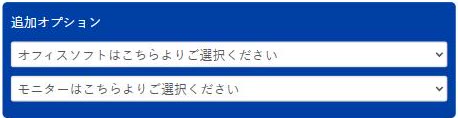
| オプションの欄 | 別売りライセンスカードの注意事項が載る | 「オフィスソフトはこちらよりご選択ください」の欄に、Microsoft Office Home&Business 2024がある |
| 店の案内ページ | ご利用ガイドの商品ランクの説明に「WPSオフィス付き」の行がある | よくある質問と選び方ガイドに、Officeの付き方の説明がある |

みつき
ACアダプタと同じ並びにOfficeの名前があって、アダプタと同じ扱いなのかと、少し笑ってしまいました。
WPS Standardで足りる人、足りない人|マクロ・Outlook・書体
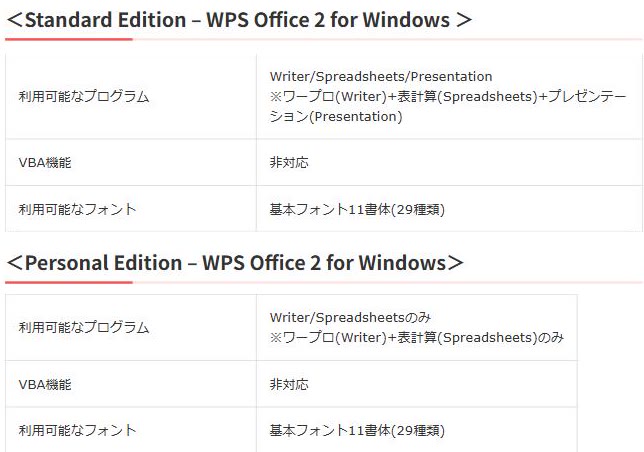
付くWPS Office 2がどの版かは、付属品の欄で確かめます。Qualitの例はStandardでした。メーカーの案内では、StandardとPersonalの違いはこうなっています。
| 版 | 使えるプログラム | VBA(マクロ) |
|---|---|---|
| Standard Edition | Writer、Spreadsheets、Presentationの3つ | 非対応 |
| Personal Edition | WriterとSpreadsheetsのみ | 非対応 |
キングソフトは、WPS Office 2を「Microsoft Officeと高い互換性」があり、.docx・.xlsx・.pptx・.doc・.xls・.pptの形式の新規作成・編集・保存ができる、と説明しています。これはメーカーの説明なので、自分のファイルで開いて確かめる材料として読みます。
文書・表計算・スライド
Standardには、Microsoft WordとExcelとPowerPointに相当する3つのプログラムが入っています。メーカーの案内による対応づけです。
マクロ(VBA)
StandardもPersonalも、VBAの機能は使えません。VBAに対応した旧製品は、販売されていません。
メール(Outlook)
Standardの利用可能なプログラムに、メールソフトは載っていません。Outlookが入る製品の例は、Microsoft Office Home & Business 2024です。
書体は、Standardで使える基本フォントが11書体(29種類)と案内されています。文書の見た目にこだわるときは、使いたい書体がその中にあるかを見ます。
IF文書を書いて、表で集計する程度の使い方
→
THEN付属のWPSで足りるかを、次の章の方法で試す
IF会社や学校から届くExcelに、マクロが入っている
→
THENWPS Standardでは動かせないので、Microsoftの製品を当たる
IFメールの管理にOutlookを使っている
→
THENOutlookを含むMicrosoft Officeの製品を選ぶ
みつき
マクロという言葉を、ちょっと便利な小技くらいにしか思っていませんでした。表の「非対応」の行で、手が止まりました。
買う前に手元で試す|WPSの体験版と、無料のWeb版
付属のOfficeで足りるかは、買う前に触ってみる入口が2つあります。
付属のWPSを先に触るなら
WPS Officeの体験版
30日間無料
キングソフトが、30日間無料の体験版を用意しています。Windows 10か11のパソコンに入れて、操作感を確かめられます。
Microsoftの画面で見たいなら
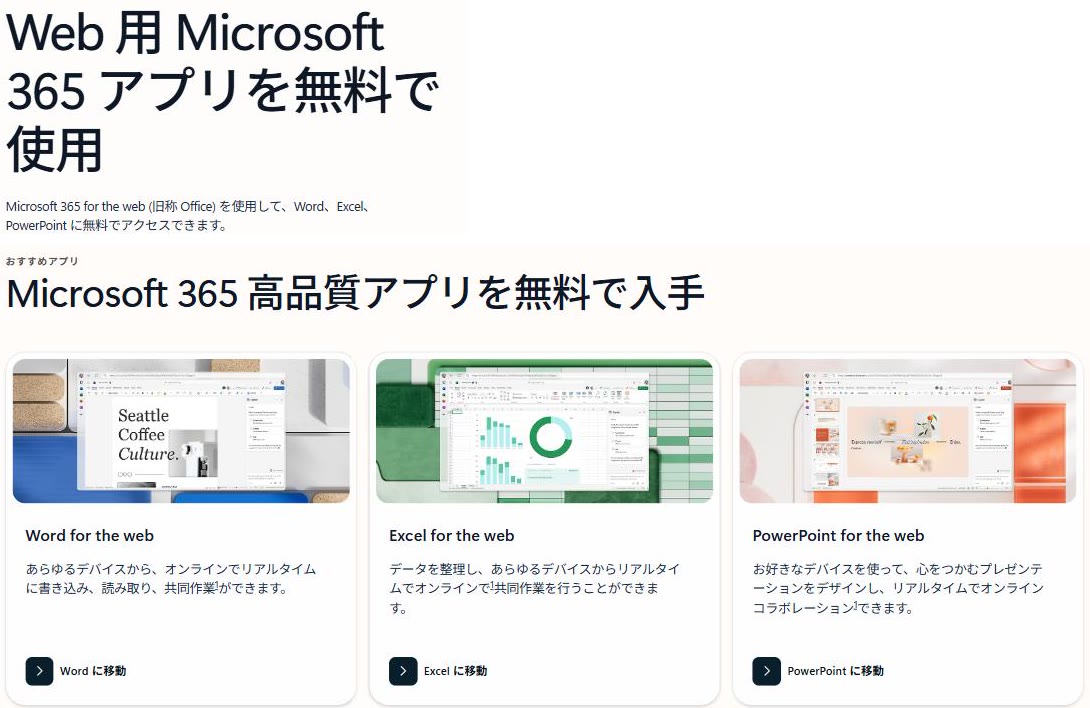
Microsoft 365 for the web
無料
Word、Excel、PowerPointを、ブラウザ・iOS・Androidで無料で使えます。Microsoftアカウントのサインアップは無料で、5GBのOneDriveも付きます。
- 手持ちのファイルを用意
- WPSの体験版で開く
- 同じファイルをWeb版でも開く
- 見え方と機能を見比べる
みつき
買ってから試すのではなく、先に無料で触る順番もあるのだと、ここで初めて気づきました。
Microsoft Officeを自分で用意するとき|手順と、台数の数え方
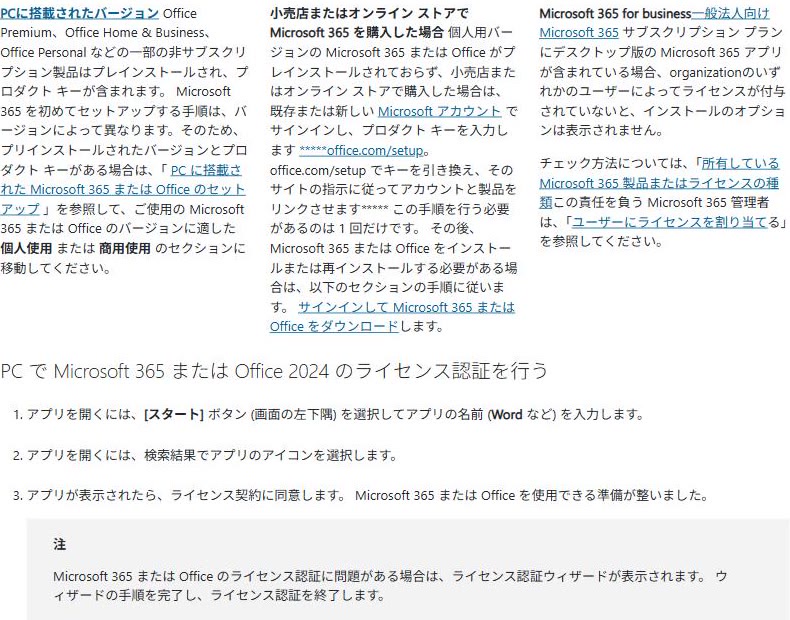
PC WRAPのFAQは、Microsoft Office 2024の導入方法として、Microsoft Supportのインストール案内ページを紹介しています。そのページの流れは次のとおりです。
- 1
Microsoftアカウントを用意する
Microsoft 365やOfficeをインストールするには、Microsoftアカウント(または職場や学校のアカウント)に関連付ける必要があります。
- 2
プロダクトキーを引き換える
小売店やオンラインストアで買った場合は、office.com/setupでサインインしてキーを入力し、アカウントと製品をリンクさせます。この手順は1回だけです。
- 3
サインインして、インストールする
m365.cloud.microsoft/appsでサインインし、「アプリのインストール」を選びます。インストール先のパソコンの管理者である必要があります。
- 4
アプリを開いて、ライセンス契約に同意する
スタートボタンからWordなどを開き、ライセンス契約に同意すると使える状態になります。認証に問題があるときは、ライセンス認証ウィザードが表示されます。
永続ライセンスのOffice Home & BusinessやOffice Professionalは、2台のデバイスにインストールできます。ハードウェアの障害や、新しいパソコンを買ったときは、別のコンピューターへ移すことができます。
パソコンA
パソコンB
1つのライセンス
1つのライセンスから、入れられる台数は決まっている
買い切りの期間
買い切りのOfficeにも、サポートの期間があります。Microsoftは、Microsoft 365をモダン、それ以外のOfficeを固定のライフサイクルポリシーと分けています。Office 2019は、5年のメインストリームサポートと2年の延長サポートです。年版は商品ごとに違います。
中古のOffice付きが向かないとき
付属のOfficeを当てにしない側に回る場面は、次の2つです。
マクロ入りのファイルやOutlookが、毎日の道具になっている
Qualitの例はStandardで、マクロもOutlookも入っていません。
アカウントの用意から認証までを、全部自分で進めたくない
Qualitは別売りカードのインストール作業を承っておらず、PC WRAPもインストールと認証をお客様に任せています。Officeが入った状態で届いてほしい人には、向かない作りです。
Officeの話とは別に、中古の機種そのものがWindows 11に使えるかは、中古パソコンがWindows 11に使えるかを、CPUの世代と商品ページで見る方法が答えになります。法人のレンタル・リースで使われた中古との違いは、リースアップPCとは?ふつうの中古との違いの記事です。
結論|付属のOfficeで進むか、Microsoft Officeを用意するか
手持ちのファイルに、マクロやOutlookは関わるか
Microsoft Officeの用意が前提。機種はそこから選ぶ
次の問いへ
WPSの体験版で、手持ちのファイルは開けて直せたか
WPSが付く機種を、候補に残す
WPSでは足りないので、Microsoft Office前提で選ぶ
Microsoft Officeを一緒に選ぶなら
PC WRAP
オプションで足す
商品ページのオプションで、Microsoft Office Home&Business 2024を選べます。選べるオプションは商品によって異なります。
まとめ
中古PCのOffice付きを読む見方
- 付属品の欄で、WPSかMicrosoft Officeか、版まで読む
- VBAとOutlookは、WPS Standardに入っていない
- 足りるかは、体験版か無料のWeb版で、手持ちのファイルを開いて見る
- Microsoft Officeは、アカウント、キーの引き換え、インストール、認証の順
- 永続版は2台まで。買い切りにも、サポートの期間がある
今日もモノサシを片手に、良い比較を。
— モノサシ屋みつき
本記事はアフィリエイトプログラムによる収益を含みます。