
この記事には広告(アフィリエイトリンク)が含まれます
カフェや空港のWi-Fiでメールとかネットバンキングとかを開くなら、VPNを入れておいたほうがいい気がして、NordVPNのサイトからとりあえず契約したものの、そのあとで固まったこと、ありますよね。アプリってどこから入れるんだっけ、となる。スマホとパソコンで入れ方が違うっぽいし、ログインしたら「キルなんとか」とか「自動接続」とかいう設定まで出てきて、これ全部いじらないといけないのか、放っておいていいのかも分からない。細かい設定がずらっと並んでいるのを見ると、私はいつも一回ぼんやりしてしまいます。だったら、アプリの入れ方から、端末ごとの設定、つながらないときや遅いときまで、順番に追っていきます。
結論|プランを選んでアプリを入れ、ログインして接続するだけで始められる
NordVPNは、公式サイトでプランを選んで契約したあと、スマホならApp Store/Google Playから、パソコンなら公式サイトからアプリをダウンロードしてログインするだけで使い始められます。契約からVPN接続完了までの操作は、スマホ・パソコンともに難しい設定不要で完了します。以下、公式サポートの手順に沿って実際の画面操作を解説します。
みつき
まずは「スマホかパソコンか」を決めて、その端末の手順から読み進めるのが近道です。
契約から接続までの全体像
プランを選ぶ
料金ページで契約期間とプランを選ぶ
アカウントを作る
メールアドレスでNordアカウントを作成
決済する
支払い方法を選んで決済を完了
アプリを入れる
スマホはストアから、パソコンは公式サイトから
ログインする
Nordアカウントでログイン
接続する
「VPNで接続を保護」をタップ(クリック)
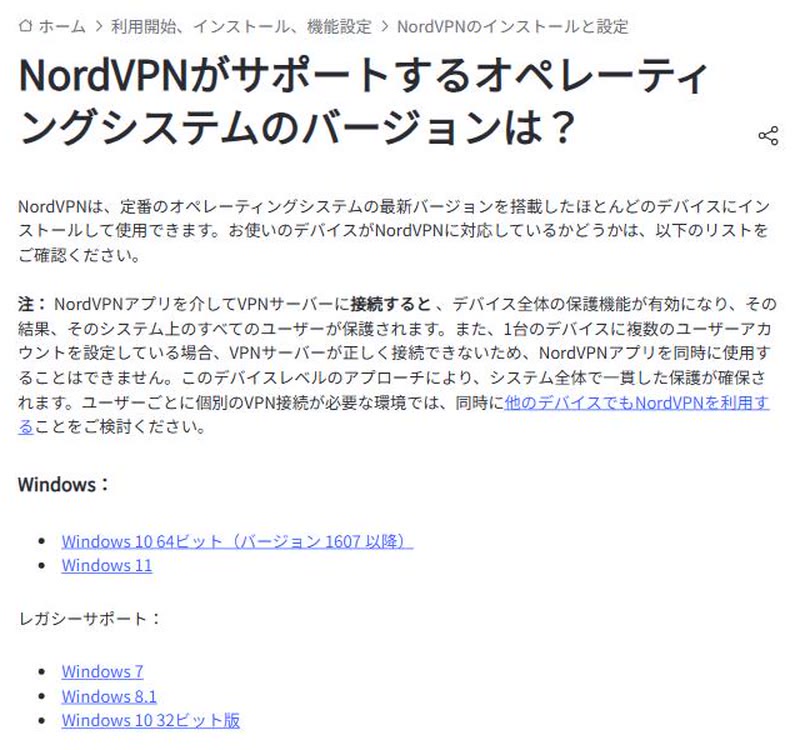
手順|申し込みから、スマホ・パソコンでのアプリ設定まで
1. プランを選んで申し込む(共通)
- 公式サイトの料金ページで契約期間・プラン(ベーシック/コンプリート/エリートの3種類。台数上限は共通で、対応機能の範囲がプランごとに異なる)を選ぶ。
- メールアドレスを入力してNordアカウントを作成する(Google IDまたはApple IDでのサインインも可能)。
- 支払い方法を選択して決済を完了する。
プランごとの機能差・支払い方法の詳細は、本記事後半の「プランの選び方(ベーシック/コンプリート/エリート)」「支払い方法」の章にまとめている。
3種類
ベーシック/コンプリート/エリート
3ステップ
契約期間・プランを選ぶ→アカウントを作る→決済する
30日間
新規契約に対する返金保証
出典: 公式サイト料金ページ(nordvpn.com/ja/pricing/)。同ページには新規契約に対する30日間返金保証の案内も明記されています。
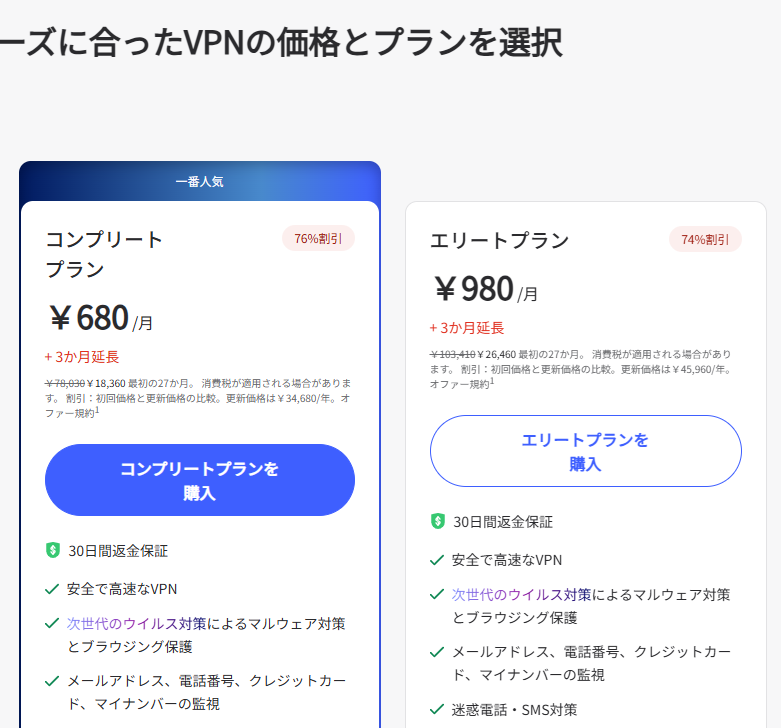
2. スマホでインストール・ログイン(iPhone / iPad の場合)
まず要点の流れです(6ステップ)。画面ごとの細かい手順は、その下に続きます。
- 1App Storeで「NordVPN」を検索してダウンロード
- 2「開く」からデータプライバシー・通知設定を選ぶ
- 3「ログイン」をタップ
- 4「VPNで接続を保護」をタップ
- 5VPN設定の許可を求められたら「許可」
- 6ピンが緑色で「Secured」と表示されれば完了
- App Storeで「NordVPN」を検索し、ダウンロードをタップする。
- ダウンロード完了後「開く」をタップし、データプライバシー設定(同意する/拒否する/カスタマイズ)を選ぶ。
- 「続行」をタップし、通知設定(許可する/許可しない)を選ぶ。
- 契約済みの場合は「ログイン」をタップする(未契約の場合はここで「登録」から新規にNordアカウントを作ることもできる)。
- ログイン後、利用目的の項目をタップするか「スキップ」を選び、機能説明を確認して「続行」をタップする。
- 「VPNで接続を保護」ボタンをタップすると、利用可能な最適なサーバーへ自動的に接続される。
- 初回接続時はVPN設定の許可を求めるプロンプトが表示されるので「許可」をタップし、端末のパスコード・Touch ID・Face IDのいずれかで承認する。
- 地図上のピンが緑色になり「Secured(接続されました)」と表示されれば接続完了。
出典: NordVPN公式サポート「iPhoneまたはiPadにNordVPNアプリをダウンロード、インストールする方法」(support.nordvpn.com)。
3. スマホでインストール・ログイン(Android の場合)
- 1ストアで「NordVPN」を検索してインストール
- 2アプリを開いて「ログイン」をタップ
- 3ブラウザでNordアカウントにログイン
- 4アプリに戻って「接続する」をタップ
- 5初回の確認ダイアログで「OK」
- 端末のアプリストア(Google Playストアが基本、機種によりSamsung Galaxy StoreやAmazon Appstoreにも対応)で「NordVPN」を検索してインストールする。公式サイトからAPKファイルを直接ダウンロードする手動インストールも用意されている。
- アプリを開き、契約済みの場合は「ログイン」をタップする。
- ブラウザ側で開くNordアカウントのログイン画面でメールアドレス・パスワード(またはGoogle/Apple ID)を入力する。
- ブラウザでのログイン完了後、アプリの画面に戻る。
- 「接続する」をタップすると自動的に最速のサーバーへ接続される。特定の国につなぎたい場合は国リストをスワイプで表示し選択する。
- 初回接続時は確認ダイアログが出るので「OK」をタップしてVPN接続を許可する。
出典: NordVPN公式サポート「AndroidでNordVPNを設定する方法」(support.nordvpn.com)。
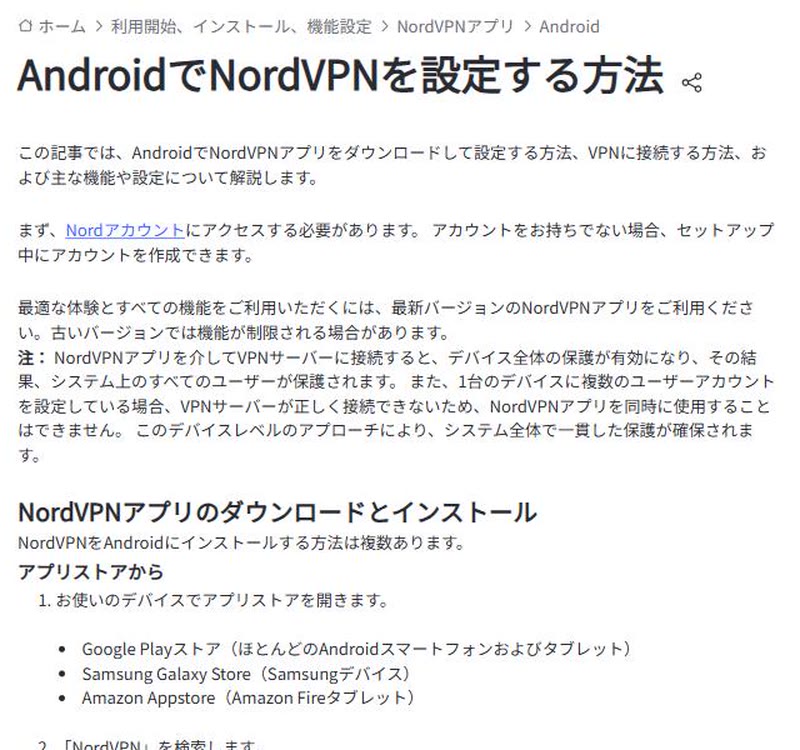
Androidでの手順は、公式アプリと手動設定の2通りを並べたAndroidでVPNを使い始める設定の記事にもまとめてある。
4. パソコン(macOS)でインストール・ログイン
- 1NordVPN.pkgをダブルクリック
- 2「続行」→「インストール」で許可
- 3Spotlightで「NordVPN」を起動
- 4ブラウザでNordアカウントにログイン
- 5「VPNで接続を保護」をクリック
- NordVPN公式サイトのmacOS用ダウンロードページを開き、「アプリをダウンロード」をクリックする。
- ダウンロードフォルダにある「NordVPN.pkg」ファイルをダブルクリックしてインストーラーを開く(ファイルはDropbox等のクラウド同期フォルダではなく、端末に直接保存された状態で開く)。
- インストーラーの案内に沿って「続行」→「インストール」をクリックし、Macのパスワード入力またはTouch IDでインストールを許可する。
- インストール完了後、Command(⌘)キーとスペースキーでSpotlight検索を開き、「NordVPN」と入力してアプリを起動する。
- 「ログイン」をクリックすると開くブラウザのNordアカウントページで、メールアドレス・パスワード(またはGoogle・Apple ID)を入力する。ログイン後、ブラウザ側の確認画面でNordVPNアプリを開くことを許可する。
- NordVPNを利用する理由を選んで「続行」をクリックし、画面の案内に沿って脅威対策Pro™(対応プランのみ表示)とダークウェブモニタリングの設定を進める。
- サーバーの場所を選び(自動で最速のサーバーへ接続することも可能)、「VPNで接続を保護」をクリックすると初回接続が完了する。
インストールが完了しない場合は、macOSがバージョン12以降か、管理者権限があるか、「システム設定」→「プライバシーとセキュリティ」→「セキュリティ」で他のソースからのインストールを許可しているかを確認する。それでも解決しない場合は、ウイルス対策ソフトの除外リストにNordVPNを追加するか、アプリを一度削除して公式サイトから最新版を再インストールする。
出典: NordVPN公式サポート「macOSへのNordVPNアプリケーションのインストール」「macOSでNordVPNアプリをインストールまたは更新できない」(support.nordvpn.com)。
5. パソコン(Windows)でインストール・ログイン
- 1インストーラーをダブルクリックして「はい」
- 2「続行」→「インストール」→「NordVPNを起動」
- 3「ログイン」をクリック
- 4ブラウザでNordアカウントにログインしてリンクを開く
- 5「VPNで接続を保護」で「接続済み」に変われば完了
ステップ1: アプリをダウンロードしてインストールする
- 公式サイトからWindows用NordVPNアプリをダウンロードする。
- 「ダウンロード」フォルダを開き、インストーラーファイルをダブルクリックする。
- 「このアプリがデバイスに変更を加えることを許可しますか」というポップアップが出たら「はい」をクリックする。
- インストーラーのウィンドウで「続行」をクリックする。
- NordPassやNordVPNブラウザ拡張機能など追加項目のチェックを選び、「インストール」をクリックする(NordPassのパスワードマネージャー機能はコンプリート・エリートプランに含まれるものであり、ベーシックプランで契約している場合はチェックを入れてインストールしてもフル機能は利用できない。詳しくは後述「プランの選び方」参照)。
- 完了したら「NordVPNを起動」をクリックする。
インストーラーが起動しない場合は、インストールファイルを右クリックして「管理者として実行」を選ぶとよい(公式サポート記載の対処法)。
ステップ2: ログインして接続する
- アプリを開き「ログイン」をクリックする。
- ブラウザで開くNordアカウントページでログイン情報(メールアドレスとパスワード、またはGoogle/Apple ID)を入力する。
- 「このサイトでNordVPNリンクを開くことを許可しますか」という確認が表示されたら「開く」または「許可」をクリックし、ログイン情報をアプリと同期する。
- アプリに戻り「VPNで接続を保護」ボタンをクリックする。ステータスが「未接続」から「接続済み」に変われば設定完了。
出典: NordVPN公式サポート「WindowsでNordVPNアプリをインストールして使用する方法」(support.nordvpn.com)。
6. Linuxでインストール・ログイン
- GUIアプリを使いたい場合は、ターミナルで次のコマンドを実行する。
sh <(wget -qO - https://downloads.nordcdn.com/apps/linux/install.sh) -p nordvpn-gui - CLI(コマンドライン)のみで使う場合は、次のコマンドを実行し画面の指示に従う(curlが使えない環境では
wget -qO -に置き換える)。
sh <(curl -sSf https://downloads.nordcdn.com/apps/linux/install.sh) - GUIアプリなら「ログイン」をクリックしてブラウザでNordアカウントにログインする。CLIのみの場合は
nordvpn loginを実行し、表示されるURLをブラウザで開いてログインを完了させる。 - 接続はGUIならサーバー一覧から国名をクリック、CLIなら
nordvpn connect(特定のサーバーを指定する場合はnordvpn connect <国コード+サーバー番号>)で行う。
Linuxの使い方
GUIアプリを使うか、CLIのみで使うかで手順が分かれます
ターミナルでインストールコマンドを実行し、「ログイン」からブラウザでNordアカウントにログイン。サーバー一覧の国名をクリックして接続
インストールコマンドを実行し、nordvpn loginで表示されるURLをブラウザで開いてログイン。nordvpn connectで接続
Debian 11以降・Ubuntu 20.04以降・Linux Mint 21以降・Raspberry Pi OS・Fedora 32以降には「.deb」「.rpm」パッケージが用意され、デスクトップ環境はGNOMEとKDEに対応する。インストール時に「/run/nordvpn/nordvpnd.sockへのアクセスが許可されていません」というエラーが出た場合は、sudo usermod -aG nordvpn $USERを実行して端末を再起動すると解決する場合がある。
出典: NordVPN公式サポート「LinuxディストリビューションにNordVPNアプリをインストールする方法」「NordVPN Linux GUIの使用方法」「Linuxエラー:『/run/nordvpn/nordvpnd.sockへのアクセスが許可されていません』」(support.nordvpn.com)。
7. ブラウザ拡張機能を使う場合
NordVPNはChrome・Edge・Firefox向けにブラウザ拡張機能を提供している(Operaは対応していない)。拡張機能はプロキシサーバー経由でIPアドレスを変える仕組みで、デバイス全体ではなくブラウザの通信だけを保護する点がアプリ版と異なる。主な機能は次のとおり。
- スプリットトンネリング(VPNから除外するURL・ドメインを指定できる)
- WebRTCブロック(実IPアドレスの漏えいを防ぐ)
- 脅威対策(DNSフィルタリングにより広告や危険なサイトをブロック。NordVPNサーバーに接続している間のみ動作)
- スプーフィング(ブラウザの日時をサーバーの所在地に合わせる)
- Kill switch(VPN接続が切断された場合にブラウザのインターネットアクセスを遮断する)
スプリットトンネリング
VPNから除外するURL・ドメインを指定できる
WebRTCブロック
実IPアドレスの漏えいを防ぐ
脅威対策
DNSフィルタリングで広告や危険なサイトをブロック。NordVPNサーバーに接続している間のみ動作
スプーフィング
ブラウザの日時をサーバーの所在地に合わせる
Kill switch
VPN接続が切断された場合にブラウザのインターネットアクセスを遮断する
出典: NordVPN公式サポート「NordVPNブラウザ拡張機能とは何ですか?なぜ必要なのですか?」(support.nordvpn.com)。
8. ルーターに設定する場合
NordVPNには専用のルーター向けアプリはなく、ルーター側でOpenVPNクライアントとして設定する形になる。大まかな流れは以下のとおり。
- 1
認証情報を確認する
Nordアカウントの「NordVPNを手動で設定」→「サービスの認証情報」で、ルーター用のユーザー名・パスワードを確認します。
- 2
設定ファイルをダウンロードする
「推奨サーバー」タブから、接続したいサーバーのOpenVPN設定ファイル(UDPまたはTCP)を入手します。
- 3
ルーターに登録する
ルーターの管理画面でOpenVPNクライアントを有効化し、設定ファイルをアップロードして認証情報を入力します。
- 4
保存して再起動する
設定を保存してルーターを再起動し、VPN接続が有効になっているかを見ます。
- Nordアカウントにログインし、「NordVPNを手動で設定」→「サービスの認証情報」で、ルーター用のユーザー名・パスワードを確認する。
- 同じくNordアカウントの「推奨サーバー」タブから、接続したいサーバーのOpenVPN設定ファイル(UDPまたはTCP)をダウンロードする。
- ルーターの管理画面にログインし(例: TP-Linkなら
192.168.0.1または192.168.1.1にアクセスし「詳細」→「VPNクライアント」、OpenWRTならLuCI画面の「VPN」タブ)、OpenVPNクライアントを有効化してダウンロードした設定ファイルをアップロードし、手順1の認証情報を入力する。 - 設定を保存してルーターを再起動し、VPN接続が有効になっていることを確認する。
対応状況への注意: L2TP/IPsec・PPTP接続のサポートが終了しているため、Netgear・Linksys等大手メーカーの標準ファームウェアや、eero・AT&T・Verizon・Spectrumなど回線事業者提供のルーターの多くは、そのままではNordVPNに対応していない(公式サポート「NordVPNに対応していないルーター」の一覧に基づく。TP-Linkはこの一覧には含まれておらず、OpenVPNクライアント機能を搭載した対応機種であれば公式ガイドに沿って標準ファームウェアのまま設定できる)。Netgear・Linksys等の非対応機種でも、DD-WRT・Tomato・OpenWRT・Merlin(Asuswrt-Merlin)などのカスタムファームウェアを導入すれば利用できる。対応が不安な場合は、購入前に自分のルーターの型番でNordVPN公式サポートを検索するか、設定済みルーターを扱う提携先(FlashRouters)を利用する方法もある。ルーターに設定した場合、そのルーター自体が同時接続台数の1台としてカウントされる(後述の「注意点・規約上のリスク」参照)。
出典: NordVPN公式サポート「OpenWRTルーターにNordVPNを手動で設定する方法」「TP-LinkにNordVPNを設定する方法」「NordVPNに対応していないルーター」(support.nordvpn.com)。
初回に見直しておきたい設定
インストール直後の初期設定のままでも接続はできるが、次の4点は公式サポートの説明を踏まえて一度確認しておくと安心である。
キルスイッチ
VPN接続が途切れたとき、保護されていない状態のままネットにつながるのを防ぐ機能。
自動接続
Wi-Fi接続時やアプリ起動時に、自動でVPNへ接続する設定。
プロトコル
OpenVPN・WireGuard(NordLynx)・NordWhisperの3方式。設定画面の「接続」から切り替えられる。
脅威対策・リアルタイム保護
広告・トラッカー・危険なサイトのブロック等を行う機能。コンプリート・エリートに含まれ、ベーシックでは使えない。
みつき
この4つは、インストール直後に一度そろえて見ておく項目です。
キルスイッチ(Kill Switch)
VPN接続が途切れた際に、保護されていない状態のままインターネットに繋がるのを防ぐ機能。Windows版には「VPN接続が予期せず切断された場合のみ遮断する」デフォルトモードと「手動切断も含めて常に遮断する」モードの2種類があり、設定画面から選べる。iOS・macOS(App Store版)・Android(バージョン8.0以降)は端末側の仕組みとしてデフォルトで有効になっており、Linuxはnordvpn set killswitch onのコマンドで有効化する。なお、スプリットトンネリング(特定アプリだけVPNの対象外にする機能)と併用すると、VPN対象外のアプリであってもキルスイッチの遮断が優先され、通信が止まる場合がある。Amazon Fire TV Stickでは技術的な制約によりキルスイッチ自体を利用できない。
出典: NordVPN公式サポート「NordVPNのKill Switch機能の仕組み」「NordVPNでは、Kill Switchとスプリットトンネリングはどのように連携していますか?」(support.nordvpn.com)。
自動接続
Wi-Fi接続時やアプリ起動時に自動でVPNへ接続する設定。Windows・Linux(GUI)・ブラウザ拡張機能は「接続」の項目から、macOS・Android・Android TVは「自動接続」の項目から、iOSはプロフィールアイコン→設定から、それぞれオンにできる(Linux CLIはnordvpn set autoconnect on)。自宅などのネットワークを「信頼できるネットワーク」として登録すると、そのネットワークでは自動接続が働かなくなる仕様のため、常時接続を狙う場合は信頼済みネットワークの登録状況もあわせて確認するとよい。
出典: NordVPN公式サポート「How to set up auto-connect on the NordVPN app?」(support.nordvpn.com)。
| 端末・環境 | 自動接続をオンにする場所 |
|---|---|
| Windows・Linux(GUI)・ブラウザ拡張機能 | 「接続」の項目 |
| macOS・Android・Android TV | 「自動接続」の項目 |
| iOS | プロフィールアイコン→設定 |
| Linux(CLI) | nordvpn set autoconnect on |
プロトコル
NordVPNはOpenVPN・WireGuard(NordLynx)・NordWhisperの3方式に対応する。NordLynxはほとんどのアプリでデフォルトになっている高速なプロトコルで、ゲームなど速度を重視する用途に向く。OpenVPNは実績のある堅牢な方式で、安定性を重視する場合に選ばれる。NordWhisperは職場・学校・空港やカフェのWi-Fiなど、VPN接続がフィルタリングされやすい制限されたネットワークでの利用を想定した比較的新しいプロトコルで、メッシュネットワークや難読化サーバー、Onion Over VPN、専用IPとの併用はできない。設定画面の「接続」からいつでも切り替えられる。
出典: NordVPN公式サポート「最適なNordVPNプロトコルの選び方」「NordLynxとは」(support.nordvpn.com)。
どのプロトコルを選ぶ?
使い道で選びます。設定画面の「接続」からいつでも切り替えられます
ほとんどのアプリでデフォルト。高速で、ゲームなど速度を重視する用途向け
実績のある堅牢な方式。安定性を重視する場合に選ばれる
職場・学校・空港やカフェのWi-Fiなど、フィルタリングされやすいネットワーク向け
脅威対策・リアルタイム保護
広告・トラッカー・危険なサイトのブロック等を行うセキュリティ機能で、名称が「脅威対策Pro™」から「詐欺・フィッシング・マルウェア対策(リアルタイム保護)」に変更されている。VPN接続なしでも動くファイル・アプリ単位の保護(マルウェア対策・高度なブラウジング保護・広告トラッカーブロッカーの3要素、Windowsとサイドロード版macOSのみ対応)と、NordVPNサーバー接続中のみ動くDNSベースの保護(macOS・Windows・Android・iOS・Linux・ブラウザ拡張機能で利用可能)の2種類があるが、いずれも広告・トラッカーブロックを含めてコンプリート・エリートプランに含まれる機能であり、ベーシックプランでは利用できない(詳しくは後述「プランの選び方」参照)。macOSでは初回に「拡張機能を許可」「設定を許可」「ディスクへのアクセスを許可」という3つのシステム権限を許可しないと有効化できない仕様のため、設定したのに機能しない場合はこの権限まわりを見直すとよい。
出典: NordVPN公式サポート「NordVPNの詐欺・フィッシング・マルウェア対策とは何ですか?」「NordVPNアプリでmacOSのリアルタイム保護機能を有効にする方法」「NordVPNの広告ブロッカー」「NordVPNのトラッカーブロッカーとは何ですか?」(support.nordvpn.com)。
接続できない・遅いときの対処

接続できない場合
まず疑うべきは次の3点である。
疑う先は3つあります(順番ではなく、並列の候補です)
アプリを更新する
設定画面の更新通知から更新する
除外リストに追加する
ウイルス対策ソフトの除外リストにNordVPNを追加する
プロトコルを見直す
Windowsは「自動(推奨)」、macOSは利用可能なプロトコルを順に試す
それでも改善しない場合
Windowsは「診断を実行」から「ネットワークをリセット」、macOSはIPv6の無効化かVPN設定の消去
- アプリのバージョンが古い(設定画面の更新通知から最新版に更新する)。
- ウイルス対策ソフトがNordVPNの通信をブロックしている(除外リストへの追加を試す)。
- VPNプロトコルが環境に合っていない(Windowsなら「自動(推奨)」を選ぶ、macOSなら利用可能なプロトコルを順に試す)。
これでも改善しない場合、Windowsはアプリ内の「診断を実行」から「ネットワークをリセット」を行う(Wi-Fiのパスワード等もリセットされる点に注意)、macOSはIPv6を無効化するか、macOS側のVPN設定を一度消去して再接続する、という手順が公式サポートで案内されている。ログインできない場合は、ブラウザのポップアップブロックやCookie設定、デバイスの時刻自動同期設定、別ブラウザでの試行、Nordアカウントのパスワードリセットなどを順に確認する。
出典: NordVPN公式サポート「WindowsでNordVPNに接続できない」「macOSでVPNに接続できない」「NordVPNにログインできない」(support.nordvpn.com)。
速度が遅い場合
公式サポートが案内する主な対処は次のとおり。
- 手動接続に切り替え、実際の所在地から近い国のサーバーを選び直す(遠い国に接続するほどping値は上がりやすい)。
- アプリを最新版に更新する。
- ウイルス対策ソフトの除外リストにNordVPNを追加する。
- 詐欺・フィッシング・マルウェア対策(リアルタイム保護)を一時停止し、速度への影響を切り分ける。
- プロトコルを変更する、またはポスト量子暗号をオフにして試す。
- 難読化サーバーへ接続してみる。
- VPNを使わない状態の速度もspeedtest.net等で確認し、回線側の問題でないかを切り分ける。
出典: NordVPN公式サポート「NordVPNを使用すると速度が遅くなる」「WindowsでNordVPNを使用すると、インターネットの速度が遅くなります」「macOSでNordVPNを使うと速度が遅くなる」(support.nordvpn.com)。
速度が遅いときの切り分け
- 実際の所在地から近い国のサーバーへ手動で接続する
- アプリを更新する
- ウイルス対策ソフトの除外リストにNordVPNを追加する
- リアルタイム保護を一時停止して、速度への影響を切り分ける
- プロトコルを変更する、またはポスト量子暗号をオフにする
- 難読化サーバーへ接続する
- VPNなしの速度をspeedtest.net等で測り、回線側の問題かを切り分ける
注意点|同時接続は10台まで、更新後の価格、勤務先のVPN制限
- 同時に接続できる端末数は全プラン共通で10台までです(ルーターにVPNを設定した場合は、ルーター自体が1台としてカウントされます)。家族で共有する場合は事前に必要台数を確認しておきましょう(出典: NordVPN公式サポート、公式サイト。詳しくは関連記事「VPN同時接続台数比較」参照)。
- 1台の端末に複数のユーザーアカウントを設定している場合、それぞれのアカウントで同時にNordVPNアプリを使おうとするとVPNサーバーに正しく接続できないことがあります(デバイス単位で保護がかかる仕様のため。出典: 公式サポート)。
- 申し込み時の価格(キャンペーン価格)と、契約期間終了後の自動更新価格は異なります。たとえばベーシックプランは初回実効月額が安く設定されていますが、初回期間が終わると1年ごとの自動更新価格に切り替わり、実質的な月額は上がります(出典: 公式サイト料金ページの脚注、公式法務ページ
my.nordaccount.com/ja/legal/pricing/)。申し込み前に更新後の価格まで確認しておくと安心です。 - NordVPNは正規に契約したサービスへの安全なアクセス手段です。勤務先や学校のネットワークではセキュリティポリシー上VPN利用が制限されている場合があるため、業務利用の際は管理者の方針を事前に確認してください。
10台
全プラン共通の同時接続台数
ルーターは1台
ルーターにVPNを設定した場合のカウント
更新で価格が変わる
キャンペーン価格から自動更新価格へ切り替わる
みつき
更新後の価格まで見てから申し込むと、あとで慌てません。
プランの選び方(ベーシック/コンプリート/エリート)
公式料金ページによると、3プランの機能差は次のとおりである。
- ベーシックプラン: VPN機能(同時接続10台、Double VPNやOnion Over VPN等の特殊サーバーを含む)に加えて、詐欺・フィッシング対策と、メールアドレス5件までのダークウェブモニタリングが含まれる。広告・トラッカーブロックやパスワードマネージャーなどは含まれない。
- コンプリートプラン: ベーシックの内容に加えて、次世代のウイルス対策(マルウェア対策・ブラウジング保護)、メールアドレス・電話番号・クレジットカード番号・マイナンバーの漏えい監視、迷惑電話・SMS対策、広告・トラッカーブロック、パスワードマネージャー、1TBの暗号化クラウドストレージが付く。
- エリートプラン: コンプリートの内容に加えて、固定IPをチェックアウト時に追加できる(固定IPはアドオン扱い)。
| 項目 | ベーシック | コンプリート | エリート |
|---|---|---|---|
| 同時接続 | 10台 | 10台 | 10台 |
| 詐欺・フィッシング対策 | 含まれる | 含まれる | 含まれる |
| 漏えい監視(ダークウェブモニタリング) | メールアドレス5件まで | メール・電話番号・クレジットカード番号・マイナンバーの漏えい監視 | コンプリートと同じ |
| 次世代のウイルス対策 | — | 含まれる | 含まれる |
| 迷惑電話・SMS対策 | — | 含まれる | 含まれる |
| 広告・トラッカーブロック | 含まれない | 含まれる | 含まれる |
| パスワードマネージャー | 含まれない | 含まれる | 含まれる |
| 1TBの暗号化クラウドストレージ | — | 含まれる | 含まれる |
| 固定IP | — | — | チェックアウト時に追加できる(アドオン) |
—は、本記事の参照範囲で記載を確認できなかった項目です。
契約期間は2年・1年・1か月の3種類から選べ、いずれのプラン・期間でも同時接続台数は10台、返金保証は初回契約から30日間で共通である。長期契約ほど月あたりの単価は下がるが、初回期間終了後は自動更新価格に切り替わる点は前述の「注意点・規約上のリスク」のとおりである。迷ったときは、VPN機能だけで足りるならベーシック、マルウェア対策やパスワード管理・クラウドストレージまでまとめたいならコンプリート、固定IPも使いたいならエリート、というように必要な機能の有無で選ぶとよい。
2年・1年・1か月
契約期間の3種類
10台
全プラン共通の同時接続台数
30日間
初回契約から。全プラン共通の返金保証
どのプランにする?
必要な機能の有無で選びます
ベーシック
コンプリート
エリート
出典: NordVPN公式サイト料金ページ(nordvpn.com/ja/pricing/)。
支払い方法
公式サポートによると、クレジットカード、暗号通貨、PayPal、Sofort(Klarna)、銀行振込・現地銀行振込、プリペイド(デビット)カードのほか、Amazon App Store・Apple Pay・Google Pay・Apple App Store・Google Play経由での支払いにも対応している。現金での支払いを希望する場合は、対応する小売店でサブスクリプションを購入する方法もある(公式サポートは「小売店」とのみ案内しており、具体的な店舗形態は明記されていない)。利用できる支払い方法は地域によって異なるため、実際に選べる方法は申し込み画面(お会計ページ)で確認する。
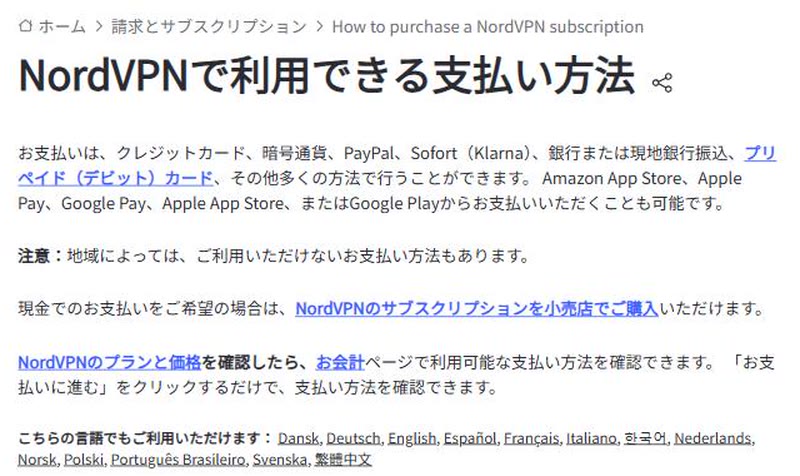
対応している支払い方法
- クレジットカード
- 暗号通貨
- PayPal
- Sofort(Klarna)
- 銀行振込・現地銀行振込
- プリペイド(デビット)カード
- Amazon App Store・Apple Pay・Google Pay・Apple App Store・Google Play経由
- 対応する小売店でのサブスクリプション購入
みつき
実際に選べる方法は地域で変わるので、お会計ページの表示が基準になります。
出典: NordVPN公式サポート「NordVPNで利用できる支払い方法」「NordVPNサブスクリプションを購入する方法」(support.nordvpn.com)。
NordVPN・Surfshark・ExpressVPNの比較|同時接続台数と返金保証
| サービス | 初回の料金目安 | 同時接続 | 返金保証 |
|---|---|---|---|
| NordVPN | プランにより変動(契約期間が長いほど月あたりは割安) | 10台(全プラン共通) | 初回契約から30日間 |
| Surfshark | プランにより変動 | 無制限(公式表記) | 初回契約から30日間 |
| ExpressVPN | プランにより変動 | 10台〜(プランにより変動、公式表記は最大14台とする記載もあり) | 初回契約から30日間 |
返金保証の窓口と期限
初回購入から30日以内なら、公式サイトから購入した場合はライブチャットからカスタマーサポートに返金をリクエストできます。30日を過ぎると返金保証の期間外です。
(評価軸ごとの詳しい比較は下記の関連記事を参照してください。金額は変動するため、契約前に公式サイトでご確認ください。)
よくある質問|月払い・プラン変更・返金の申請・二重請求
Q. サブスクリプションはいつでも月払いにできますか?
A. 月払いで支払えるのは1か月プランのみである。2年・1年プランは契約時に一括払いになる。
Q. 契約後にプランを変更できますか?
A. サブスクリプションを上位プランへアップグレードする手順が公式サポートに案内されている。切り替え自体は可能だが、差額精算の具体的な扱いは申し込み時点の画面表示に従う。
Q. 返金はどのように申請しますか?
A. NordVPNの公式サイトから直接購入した場合は、初回購入から30日以内であればライブチャットからカスタマーサポートに連絡して返金をリクエストできる。ただしApple App Store経由の購入はAppleの返金ポリシーが適用され、NordVPN側では返金できない。Google Playストア購入は条件を満たせばNordVPNのサポートからリクエストでき、直近48時間以内の支払いであればGoogle Play側からも申請できる。小売店・再販業者経由の購入は、購入元への問い合わせが必要になる。
返金はどこに申請する?
購入した経路によって窓口が変わります
初回購入から30日以内なら、ライブチャットからカスタマーサポートへ
Appleの返金ポリシーが適用され、NordVPN側では返金できない
条件を満たせばNordVPNのサポートへ。直近48時間以内の支払いならGoogle Play側からも申請できる
購入元への問い合わせが必要
Q. 同じ支払いが二重に請求された、または身に覚えのない金額が請求された場合は?
A. 公式サポートに「重複請求があった場合」「間違った金額が請求された」というガイドがある。前者は支払い方法・支払い日・取引IDなどの情報を添えてカスタマーサポートへ連絡する手順を案内している。後者は更新価格への切り替わり・プラン誤選択・為替手数料・税金・クーポン失効など価格差が生じる主な理由を解説するもので、該当する理由が見当たらない場合はカスタマーサポートに問い合わせるとよい。
Q. 職場や学校のネットワークでも使えますか?
A. 技術的には利用できる場合が多いが、「注意点・規約上のリスク」で触れたとおり、利用先のネットワークポリシーでVPN利用が制限されている場合があるため、業務利用の際は管理者の方針を事前に確認したほうがよい。
みつき
返金は購入経路で窓口が変わるので、どこで買ったかを先に思い出すと迷いません。
出典: NordVPN公式サポート「NordVPNのプランと価格を確認する方法」「返金ポリシーについて」「重複請求があった場合」「間違った金額が請求された」「NordVPNサブスクリプションをより高額のプランにアップグレードする方法」(support.nordvpn.com)。
まとめ
NordVPNの利用開始は、「公式サイトでプランを選んで契約」→「使うデバイスに合わせてアプリをインストール、またはルーターにOpenVPN設定を用意」→「ログインして接続ボタンを押す」という流れです。スマホ・パソコン・Linux・ブラウザ拡張機能・ルーターとOSや利用形態ごとに手順の細部は異なりますが、迷ったときは公式サポートの「アプリをインストールまたは更新できない」「VPNに接続できない」といったトラブルシューティング記事に同じ悩みの解決策がまとまっています。キルスイッチ・自動接続・プロトコル・脅威対策(リアルタイム保護)は初期設定のままでも使えますが、一度中身を確認しておくと想定外の動作に気づきやすくなります。契約前には、同時接続台数・更新後の価格・自分の用途に必要なプランの機能(ウイルス対策や固定IPの要否)の3点を確認しておきましょう。
- 1
プランを選んで契約
公式サイトで契約期間とプランを選び、決済します。
- 2
アプリを用意する
使うデバイスに合わせてインストール。ルーターならOpenVPN設定を用意します。
- 3
ログインして接続
ログイン後、接続ボタンを押して完了です。
契約前に押さえる3点
- 同時接続台数
- 更新後の価格
- 自分の用途に必要なプランの機能(ウイルス対策や固定IPの要否)
関連記事
- VPN比較|後悔しないための4つの評価軸で自分に合う1本を選ぶ
- VPN同時接続台数比較|無制限・プラン別の違いで選ぶ
- VPN返金保証を比較|初めての契約で確認した3つの評価軸
- VPN日本語サポート比較|電話・チャット・チケットの違いで選ぶ
- 海外渡航のVPNとeSIM、何が違う?3つの評価軸で使い分け
- 中国出張・旅行でLINE・Google・SNSを使う方法|出発前に済ませておくこと
みつき
迷った点に近い記事から読むと、比較の軸が整理しやすくなります。
本記事はアフィリエイトプログラムによる収益を含みます。