
この記事には広告(アフィリエイトリンク)が含まれます
ホテルにチェックインして、部屋に入って、まずスマホをWi-Fiにつなぐ。ここまで何も考えずにやったこと、ありませんか。私はあります。フロントの紙に書いてあるパスワードを打つだけなので、ホテルのWi-Fiなら大丈夫でしょ、くらいにしか思っていませんでした。でも、空港のフリーWi-Fiは危ないとか、野良Wi-Fiには近づくなとか、言葉だけは聞いたことがあって、ホテルはどっちなのかも、何がどう危ないのかも、私はよくわかっていません。つながらないときは、宿のせいなのか自分のスマホのせいなのかも謎です。で、結局なにをすれば大丈夫なんですかね。とにかく、部屋のドアを開けてスマホを手に取ったところから始めます。
出張先で使うVPNをまず選びたいときは、VPN比較の記事をどうぞ。
結論|つなぐ前・つないだ直後・通信中の3段構えで守る
結論から言うと、ホテルや出張先のWi-Fiは「つなぐ前に接続先を確かめる」「つないだ直後に共有設定を切る」「つないでいる間の通信を守る」の3段構えで使います。3つ目の守りとしてVPNを1つ選ぶなら、この記事ではNordVPNを挙げます。新規サブスクリプションに30日間の返金保証が付いているため、出張先で使い心地が合わなかったときの逃げ道があるからです(出典: NordVPN公式サポート)。
Wi-Fiそのものを避けたい海外出張なら、現地の回線に直接つなぐeSIMのSailyという選び方もあります。最初の2段は、お金もアプリも要りません。次の出張から始められます。
- 1つなぐ前に接続先を確かめる
- 2つないだ直後に共有設定を切る
- 3つないでいる間の通信を守る
ここが結論
3段のうち、最初の2段は設定だけで済みます。3段目のVPNとeSIMは、必要な場面で足します。
以下、つなぐ順に説明します。ウイルス対策・パスワード・2段階認証・漏えい確認は、出発前に済ませておく項目として後半にまとめました。SNSの乗っ取りは、気づいたときの備えとして分けて書きました。
ホテルのWi-Fiは安全?空港・カフェ・野良Wi-Fiとの違い

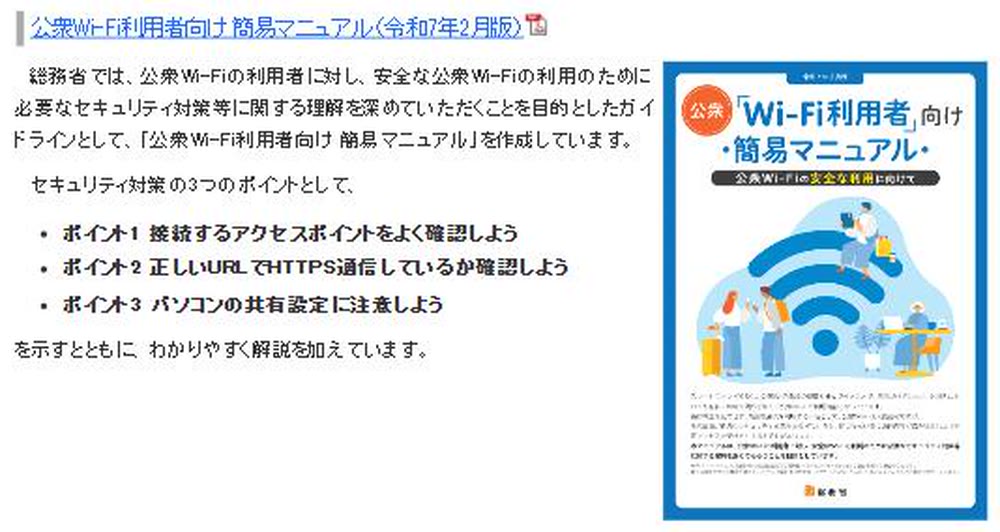
ホテルの客室Wi-Fiも、空港やカフェの無料Wi-Fiも、不特定多数の人が同じ回線につなぐという点は変わりません。公衆Wi-Fiを使う人向けに、総務省は「接続するアクセスポイントをよく確認しよう」「正しいURLでHTTPS通信しているか確認しよう」「パソコンの共有設定に注意しよう」の3点を挙げています(出典: 総務省「無線LAN(Wi-Fi)の安全な利用(セキュリティ確保)について」)。この記事の手順は、この3点を土台に、出張の場面に合わせて組み立てています。
この記事では、場所の名前ではなく「案内に載っている接続先か、載っていない接続先か」で分けて考えます。案内に載っていない、誰が設置したのか分からない接続先を、ここでは「野良Wi-Fi」と呼びます。
ホテルのWi-Fi
フロントや客室の案内に、ネットワーク名が書かれています。この名前が確かめる基準になります。
空港・カフェのフリーWi-Fi
施設の案内表示に載っている名前が、つなぐ候補です。周りには他の名前も並びます。
案内にない野良Wi-Fi
誰が設置したのか分からない接続先です。確かめる相手がいないので、候補に入れません。
場所ごとに、つなぐ前に確かめる相手と、つなぐかどうかの判断は次のとおりです。
| 場所 | つなぐ前に確かめる相手 | つなぐかどうかの判断 |
|---|---|---|
| ホテル(客室・ロビー) | フロントの案内、客室の案内カード | 案内と同じ名前かを確かめる。名前の一致は最低条件で、それだけで安全とは決まらない(共有オフ・HTTPS確認・VPNを併用) |
| 空港・駅・カフェ | 施設の案内表示 | 案内に載っている名前かを確かめる。名前の一致だけで安全とは決まらない(共有オフ・HTTPS確認・VPNを併用) |
| 案内にないWi-Fi(野良Wi-Fi) | 確かめる相手がいない | つながない。案内のある接続先か、自分の回線を使う |
つなぐ前に確認する3つ(ホテルWi-Fiのセキュリティ)
つなぐ前に見るのは、接続先の名前、暗号化の方式、HTTPSの3つです。
1つ目は接続先の名前です。ホテルなら、フロントの案内や客室の案内カードに書かれたネットワーク名と、スマホに表示された名前が一字ずつ同じかを見ます。似た名前が並んでいたら、案内に書かれたほうを選びます。ただし名前が合っているのは最低条件で、それだけで安全とは決まりません。ホテルの名前が入っているだけでも、本物かどうかは決まりません。名前を確かめたうえで、パソコンの共有設定をオフにし、HTTPSを確認し、VPNも併用します。
2つ目は暗号化です。総務省の職場向けの解説では、無線LANに接続するときは暗号化されているかを確認すること、暗号化方式はWPA2またはWPA3を推奨し、WEPは推奨しないことが示されています(出典: 総務省「安全な無線LANの利用」)。端末のWi-Fi設定画面でセキュリティの種類が確認できる場合は、WPA2かWPA3の接続先を選びます。
3つ目はHTTPSです。ログインや支払いのページを開いたら、アドレスの先頭が「https://」になっているかを見ます(出典: 総務省「無線LAN(Wi-Fi)の安全な利用(セキュリティ確保)について」のポイント2)。
みつき
ネットワーク名は、ホテルの名前が入っているとそれだけで本物に見えます。
- 1接続先の名前を案内と照らす
- 2暗号化の方式を見る
- 3ログインの前にHTTPSを見る
空港の野良Wi-Fiと偽のアクセスポイントを避ける
空港や駅では、周りにたくさんのネットワーク名が表示されます。ここが野良Wi-Fiを避ける場面です。
総務省の解説は、偽のアクセスポイントに接続してしまう心配に触れています。WPA-enterpriseの相互認証を使うと、その心配がなくなるとされています(出典: 総務省「安全な無線LANの利用」)。ただ、この方式は組織が用意して端末に設定する仕組みで、旅行者がその場で選べない方式です。利用者にできるのは、つなぐ前に名前を案内と照らすことと、案内にない名前をつなぐ候補に入れないことです。案内と同じ名前の偽物がありうる、という前提でも使い方を決めておきます。名前が合っていても、共有設定・HTTPS・VPNで備えます。
端末の設定で、過去につないだWi-Fiに自動でつなぐ機能を切っておくのも手です。知らないうちに別の接続先につながることを減らせます。
つなぎたいネットワーク名は、案内に載っているか
案内表示やフロントの案内と、一字ずつ照らします。
パスワードを入れてつなぐ
つながない。案内で聞くか、自分の回線に切り替える
つないだら、次は共有の設定
共有をオフにする手順は、次の節で説明します。

つないだ直後に切る設定(共有・パブリックネットワーク)
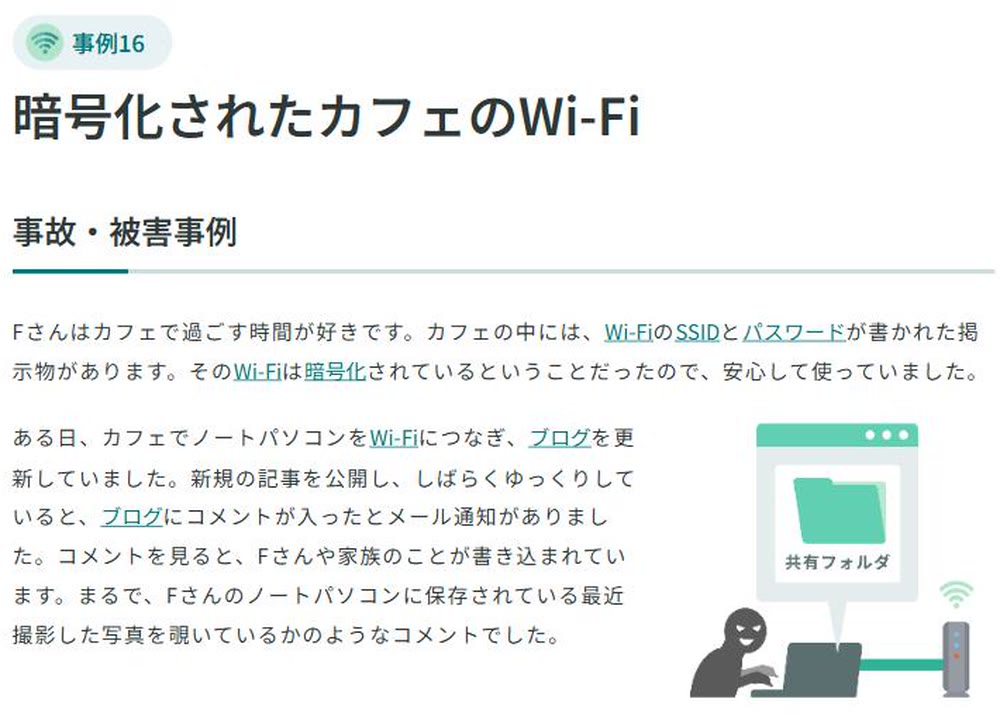
つないだ直後にやるのは、共有設定の確認です。総務省の被害事例集には、パスワードが掲示されて暗号化されているはずのカフェのWi-Fiに接続していたところ、同じWi-Fiにつないでいた他の利用者にノートパソコンの共有フォルダの中身を見られた、という事例があります(出典: 総務省「事例16 暗号化されたカフェのWi-Fi」)。原因は、Wi-Fi側の暗号化の有無ではなく、端末のネットワークプロファイル、つまり共有を許可する設定にありました。
対処として、接続しているWi-Fiのネットワークプロファイルを「パブリック」にする、共有を解除する、またはパスワードを設定することが挙げられています(出典: 同上)。総務省の別のページも「公共の場で無線LANを利用する際は、必ずファイル共有機能を解除しましょう」と示しています(出典: 総務省「安全な無線LANの利用」)。
- 1
案内に書かれた名前でつなぐ
名前を照らしたうえで、パスワードを入れてつなぎます。
- 2
ネットワークの種類を「パブリック」にする
共有を許可しない「パブリック」に設定します。
- 3
ファイル共有を解除する
共有フォルダがある端末は、共有を解除するか、パスワードを設定します。
- 4
ログインのページで、アドレスの先頭を見る
「https://」から始まっているかを見てから、IDとパスワードを入れます。
見落としやすい注意点
VPNを使う人も、この共有の設定は自分で確認します。VPNは端末の共有設定までは変えません。
ホテルのWi-Fiがつながらないときの確認順
ホテルのWi-Fiがつながらないときは、宿の回線の問題か、端末の問題かを、次の順に切り分けます。
まず、スマホやパソコンのWi-Fiをいったんオフにして入れ直します。機内モードが入っていないかも見ます。次に、選んでいるネットワーク名が、案内に書かれた名前と同じかを見ます。接続できているのにネットが使えないときは、ブラウザを開いて、部屋番号や名前を入れるログイン画面が出ていないかを見ます。ホテルによっては、この画面で認証するまで通信が始まりません。
それでも変わらないときは、案内にある問い合わせ先かフロントに聞きます。名前の違う別のWi-Fiに飛びつくのは避けます。VPNを使っているなら、いったんVPNをオフにして、ログイン画面が出るかを試します。最後の手段は、スマホの回線への切り替えです。
ネットにつながらない
まず、Wi-Fiのオフとオン、機内モードを見ます。
Wi-Fiには接続できている。ブラウザでログイン画面が出ないか見る
接続できていない。ネットワーク名を案内と照らして選び直す
それでも変わらないとき
フロントに聞く。VPNを使っているなら、いったんオフにして試す。最後はスマホの回線に切り替える。
ここだけは避ける
つながらないからといって、案内にない別のWi-Fiに切り替えるのは避けます。
通信を暗号化するVPN(NordVPNの使いどころ)
ここまでの手順で減らせるのは、接続先の選び間違いと、端末の共有設定から中身を見られることです。つないでいる間の通信そのものを守りたいときに使うのがVPNです。VPNは、端末とVPNサーバーの間の通信を暗号化する仕組みで、端末の共有設定までは変えません。

NordVPNを挙げる理由は3つあります。1つ目は、新規サブスクリプションに30日間の返金保証が付いていることです(出典: NordVPN公式サポート)。2つ目は、一度に10台まで保護できることです。スマホとノートパソコンを持ち込む出張でも、1つの契約でまかなえます。3つ目は、プランによって、VPN以外の機能も同じ契約に入ることです。出張で関係しそうな機能を、プラン別に並べます(出典: NordVPN公式料金ページ)。
| 機能 | ベーシック | コンプリート | エリート |
|---|---|---|---|
| VPN(通信の暗号化) | ○ | ○ | ○ |
| 一度に10台まで保護 | ○ | ○ | ○ |
| 詐欺・フィッシング対策 | ○ | ○ | ○ |
| Dark Web Monitor(漏えいの検知) | ○ | ○ | ○ |
| ウイルス対策 | × | ○ | ○ |
| 広告とトラッカーブロック | × | ○ | ○ |
| パスワードマネージャー | × | ○ | ○ |
VPNだけが目的なら、ベーシックで足ります。ウイルス対策とパスワード管理も一緒にそろえたいなら、コンプリート以上のプランが候補です。プランの価格は変わりやすいので、申し込むときに公式の料金ページで見てください。
(このリンクには広告を含みます)
申し込みからアプリの設定までの具体的な操作は「NordVPNの申し込み〜設定手順」で説明しています。渡航の日数に合わせて短い期間だけ契約する選び方は「海外旅行・出張で短期間だけVPNを使う方法」で扱っています。他のVPNと並べて選びたいときは「VPNおすすめ比較」が参考になります。
- 1プランを選んで申し込む
- 2スマホとパソコンにアプリを入れる
- 3ログインする
- 4出発前に、一度つないでみる
みつき
VPNは、入れれば何もかも守ってくれる道具に見えがちです。でも守るのは通信の道のりで、共有の設定やパスワードの使い回しまでは面倒を見てくれません。だから前の節の手順も、飛ばさずにやります。
Wi-Fiに頼らない選択肢(eSIMのSaily)
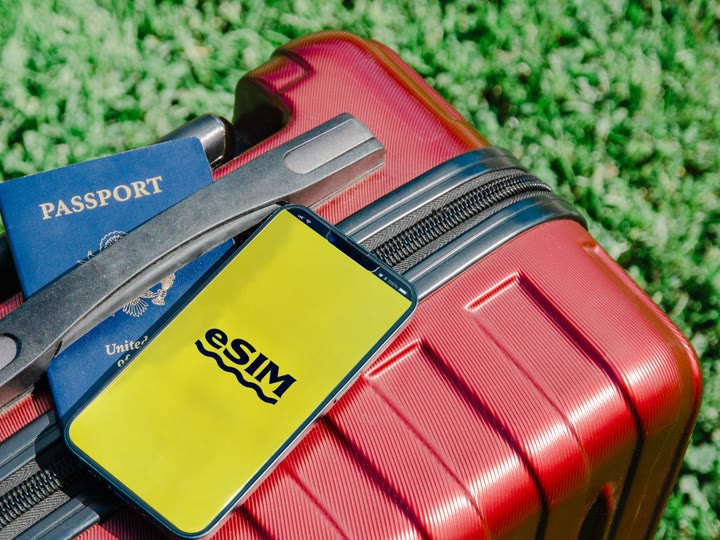
Wi-Fiそのものを避けたいときは、スマホの回線を使います。海外では、現地の通信事業者の回線に直接つなぐeSIMという選び方があります。SailyはeSIMによるデータ通信プランを提供するサービスで、渡航先の国・地域ごとのプランを買い、現地の通信事業者網につなぎます(出典: Saily公式サイト)。スマホがeSIMに対応している必要があります。国内の出張なら、ふだんのスマホの回線に切り替えます。
Sailyで、出張の人が先に知っておきたいことは3つあります。
ノートパソコンは対応が限定的
スマホとタブレットは幅広く対応していますが、ノートパソコンとモバイルルーターは限られます。
データを使い切ると自動更新
「Auto Top-Up」が有効だと、使い切った時点でプランが更新されます。割引で買っても、更新分は定価です。
有効になるタイミング
現地到着の検知か、購入から180日のいずれか早いほうで、自動的に有効になります。
(このリンクには広告を含みます)
VPNとeSIMは役割が別のもので、どちらか片方でもう片方の代わりになる関係にはありません。違いの整理は「VPNとeSIMの違いと選び方」にまとめています。
ウイルス対策とアップデートは出発前に
出張の準備で後回しにされやすいのが、端末の更新です。総務省のサイトは、ソフトウェアを最新に保つことを、初心者向けの三原則の1つに挙げています(出典: 総務省「国民のためのサイバーセキュリティサイト」)。マルウェア対策としては、OSやソフトウェアの更新に加えて、ウイルス対策ソフトの定義ファイルの更新と、定期的なスキャンが挙げられています(出典: 総務省「マルウェア対策」)。
ホテルに着いてからだと、更新の通信にホテルのWi-Fiを使うことになります。更新とスキャンは、自宅か職場の回線で、出発前に済ませておきます。
出張先で感染が疑われたときは、通信を切り離します。総務省は、感染した場合はLANケーブルを抜く、または無線LANをオフにすると示しています(出典: 同上)。ウイルス対策ソフトを別に用意していないなら、前の節の表のとおり、NordVPNのコンプリート以上のプランにウイルス対策の機能が含まれます。
出発前に済ませること
- OSとアプリを更新する
- ウイルス対策ソフトの定義ファイルを更新する
- スキャンを実行する
- 感染が疑われたときは、無線LANをオフにして切り離す
画面に警告が出たときの閉じ方と相談先は、手順を書いた「ウイルスに感染しました」の警告が消えないときの対処の記事です。
パスワードと2段階認証を出張前に整える
IPAは、パスワードを「できるだけ長く」「複雑で」「使い回さない」ものにするよう案内しています。多要素認証を使うと、IDと1つ目のパスワードを不正利用されても、ログインされずにすみます(出典: IPA「不正ログイン対策特集」)。総務省の三原則にも、強固なパスワードの設定と多要素認証の活用が入っています。
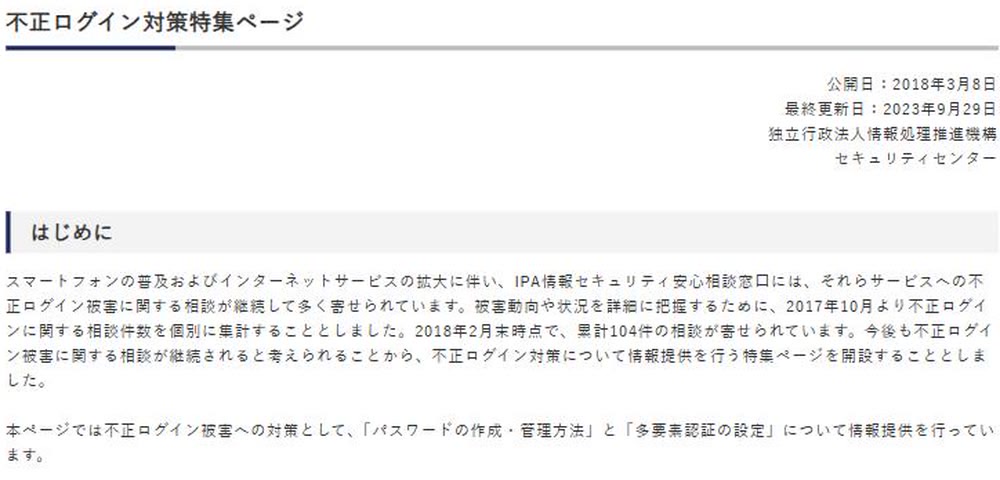
出張先では、ホテルのWi-Fiでメールやクラウドにログインする場面が増えます。出発前に、メール、SNS、クラウドなどの主要なアカウントを見直します。
できるだけ長く
短いものを増やすより、長いものを少数にそろえます。
複雑にする
推測されにくい文字の並びにします。
使い回さない
サービスごとに別のパスワードにします。
長く複雑なパスワードを、使い回さずに全部覚えるのは難しいので、パスワード管理ツールに任せる選択肢があります。選び方と使い方は「パスワード管理ツールの選び方」で整理しています。NordVPNのコンプリート以上のプランには、パスワードマネージャーも含まれます。
2段階認証は、Googleアカウントなら公式ヘルプに有効にする手順があり、パスキーやセキュリティキーの案内もあります(出典: Googleアカウントヘルプ「2段階認証プロセスを有効にする」)。ほかのサービスも、設定のセキュリティの項目に同じ名前の機能がないかを、出発前に見ておきます。
みつき
パスワードは、覚えきれないから同じものを使い回したくなる気持ちが、私にもよくわかります。
漏えい確認とSNS乗っ取りへの備え
出張の前に、自分のメールアドレスが過去のデータ漏えいに含まれていないかを調べておく手があります。Have I Been Pwnedは、アカウントがデータ漏えいで侵害されたかを確認できる無料のサービスで、メールアドレスを入力して調べます。「Notify Me」の機能で、通知を受け取る登録もできます(出典: Have I Been Pwned)。含まれていたアドレスは、使っているパスワードを変えます。
SNSの乗っ取りは、出張先でも起きうる被害です。IPAの資料には、相談例として「自分のSNSアカウントから身に覚えのない投稿をされた」があります(出典: IPA「不正ログイン対策特集」)。気づいたときの順番は、次の3つです。
- 1
新しい長いパスワードに変える
乗っ取られたアカウントのパスワードを、長く複雑で、他で使っていないものに変えます。
- 2
使い回していた他のサービスも変える
同じパスワードを使っていたサービスは、順にすべて変えます。
- 3
多要素認証を入れる
IDと1つ目のパスワードを不正利用されても、ログインされにくくなります。
注意点|VPNで変わらないこと、返金・自動更新の条件、会社支給端末
VPNは、端末の共有設定、使い回したパスワード、不用意に開いたリンクまでは変えません。VPNを入れた後も、前の節の共有の設定と、パスワードの見直しは残ります。NordVPNの30日間返金保証は、新規サブスクリプションが対象です(出典: NordVPN公式サポート)。
Sailyには、データを使い切ると自動でプランを更新する「Auto Top-Up」があり、割引で買ったプランでも、自動更新の分は定価で課金されます(出典: Saily公式サポート)。Sailyの返金は、eSIMを未インストール・未アクティベートの状態で購入から30日以内なら、全額を請求できます(出典: Saily公式サポート「返金ポリシー」)。使い始めた後は、この条件に当てはまらなくなります。
会社から支給された端末では、アプリの追加や設定の変更が、職場のルールで決まっていることがあります。総務省の職場向けの対策にも「情報セキュリティポリシーの順守」が挙げられています。VPNやeSIMを持ち込む前に、職場のルールを見ておきます。
申し込む前に見ておく条件
NordVPNの30日間返金保証は新規サブスクリプションが対象です。Sailyの全額返金は、未インストール・未アクティベートで、購入から30日以内が条件です。
持ち込む前の確認
- 会社支給の端末は、アプリの追加や設定の変更が許されているか
- Sailyの「Auto Top-Up」を使うかどうか
- VPNを入れても、共有の設定とパスワードの見直しは残る
まとめて比較(対策ごとの早見表)
対策ごとに、いつやるか、何を守るか、何が要るかをまとめます。
| 対策 | いつやる | 守るもの | 要るもの |
|---|---|---|---|
| 接続先の名前を案内と照らす | つなぐ前 | 案内にない接続先へのつなぎ間違い | 案内の名前 |
| 暗号化の方式とHTTPSを見る | つなぐ前とログイン時 | 暗号化されていない通信 | 設定画面とアドレス欄 |
| 共有をオフにし、パブリックにする | つないだ直後 | 共有フォルダの中身を他の利用者に見られること | 端末の設定 |
| VPN(NordVPNなど) | つないでいる間 | 端末とVPNサーバーの間の通信 | VPNアプリ |
| eSIM(Sailyなど) | 海外出張の前に購入し、現地で使う | Wi-Fiに頼らないデータ通信 | eSIM対応のスマホ |
| 更新とウイルス対策 | 出発前 | 端末の感染 | 手持ちのソフト |
| パスワードと2段階認証 | 出発前 | アカウントの不正ログイン | パスワード管理ツール |
| 漏えい確認 | 出発前 | 漏えい済みのアドレスのパスワード放置 | Have I Been Pwned(無料) |
VPNとeSIMは、次のように使い分けます。
こんな人なら
NordVPN
30日間返金保証
ホテルや空港で、つないでいる間の通信ごと守りたい人向けです。スマホとパソコンを合わせて10台まで保護できます。
こんな人なら
Saily
スマホ向け
海外出張でWi-Fiを避け、現地の回線に直接つなぎたい人向けです。ノートパソコンで使うなら、対応を先に見ます。
まとめ
この記事の順番は、出張のたびに使い回せます。VPNの契約を渡航ごとにどう組むかは「海外旅行・出張で短期間だけVPNを使う方法」で扱っています。
出発前に4つ済ませて、現地では案内にある接続先だけにつなぐ
4つは、端末の更新、パスワードの見直し、2段階認証、漏えい確認です。
今日もモノサシを片手に、良い比較を。
— モノサシ屋みつき