この記事には広告(アフィリエイトリンク)が含まれます
海外旅行の前になると、スマホをどうするかで手が止まること、ありませんか。私はあります。空港でWi-Fiを探して歩き回るのはもう嫌なので、eSIMというのが便利らしい、というところまでは調べました。たしか、スマホの中に最初から入っている、SIMカードのすごいやつ、でしたっけ。でも、買ったあとにどこで何を押せばいいのか、現地に着いたら何が起きるのか、初めてなのでさっぱりです。荷造りより先にスマホの設定が気になって、夜更かしするほうです。しょうがないので、買う前から現地で使い始めるところまで、一緒にやってみましょう。
ちなみに行き先が韓国なら、eSIMを物理SIMやWi-Fiレンタルと並べて比べた韓国旅行のeSIMの選び方を見るのも手です。
結論|初めてのeSIMにSaily。1GBから買えて、出発前に買っておける
初めての海外旅行でeSIMを試すなら、この記事ではSailyをすすめます。理由は3つです。1つ目は、200以上の目的地向けに、1GBの小さなプランから買えること(出典: Saily公式サイト アメリカ向けプランページ、Saily公式サイト)。2つ目は、出発前に買っておいても、目的地に着いた時点(または購入から180日後)に自動で有効化されること(出典: Saily公式サイト)。3つ目は、eSIMをまだインストールしていない、またはプランをまだ有効化していない状態なら、購入から30日以内に全額返金を請求できることです(出典: Saily公式サポート「返金ポリシー」)。
- 1出発前にプランを買う
- 2家でスマホにインストールする
- 3現地で通信を切り替える
1GBから買える
200以上の目的地向けに、1GBの小さなプランから選べます。
出発前に買える
目的地に着いた時点、または購入から180日後に、自動で有効化されます。
条件つきで返金を請求できる
未インストールまたは未有効化なら、購入から30日以内に全額返金を請求できます。
ここが結論
買う・インストールするの2つは、出発前に家で済みます。現地でやることは、通信に使う回線を見ることです。
(このリンクには広告を含みます)
出発前に、手元の端末がeSIMで使えるか見る
最初に見るのは、旅行に持っていく端末がSailyのeSIMを使えるかどうかです。Saily公式サポートによると、新しいスマホやタブレットの多くはeSIMに対応していて、Sailyのノートパソコンやモバイルルーターへの対応は限定的とされています(出典: Saily公式サポート「Which devices support eSIMs?」)。旅行に持っていくのがスマホだけなら、この点で迷うことは少ないはずです。ノートパソコンやモバイルルーターで使いたい場合は、買う前に、このページの案内に自分の使い方が当てはまるかを見ます。最新の対応機種は、公式サイトの対応機種一覧(eSIM-compatible devices)に載っています。一覧は新機種の発売で変わり、対応の有無は国によっても違います(出典: Saily公式サポート「How to check if my device is eSIM compatible」)。
機種が対応していても、もう1つ引っかかる点があります。携帯会社のロックがかかった端末では、eSIMを使えません(出典: 同上)。Sailyの案内では、ロックの有無を次のように見ます。
iPhone
「設定」の「一般」から「情報」を開く
キャリアロックの項目
キャリアロックの横にSIMロックの表示があれば、ロックされています。SIMの制限がなければ、SailyのeSIMを使えます。「Add eSIM」の選択肢が出る端末も、ロックされていません。
Android
「設定」の「接続」から「モバイルネットワーク」の「ネットワークオペレーター」を開く
Samsung基準の名称
他の通信事業者が表示されて選べれば、ロックされていません。1つも見えなければ、ロックされています。「Add eSIM」の選択肢が出る場合も、ロックされていません。Samsung以外の機種は、項目名が違うことがあります。
もう1つ、いつもの電話番号を残したまま使いたいかどうかも、先に決めておきます。端末がデュアルSIM同時待受(DSDS)に対応していれば、Sailyでデータ通信をしながら、元の番号への電話の着信も受けられます。ただし、自分が契約している携帯会社側のデータローミング料金が、別に発生する場合があります(出典: Saily公式サポート「Can I receive phone calls on my primary number while using Saily eSIM?」)。
出発前に見る3つのこと
- 持っていく端末はスマホかタブレットか。ノートパソコンやモバイルルーターなら、対応の案内に当てはまるかを見る
- 端末が携帯会社のロックを受けていないか。ロックされた端末ではeSIMを使えない
- 元の電話番号への着信を残したいなら、端末がデュアルSIM同時待受(DSDS)に対応しているかを見る
みつき
端末の型番って、ふだんは意識しません。私は自分のスマホの型番を、すぐには言えません。旅行前にメモしておくと、調べるときに迷わずに済みそうです。

機種名・SIMロック・設定画面の順に見ていく手順は、eSIM対応を確かめる3つの手順にも載っています。
手順1 行き先とプランを買い、Sailyアプリを入れる
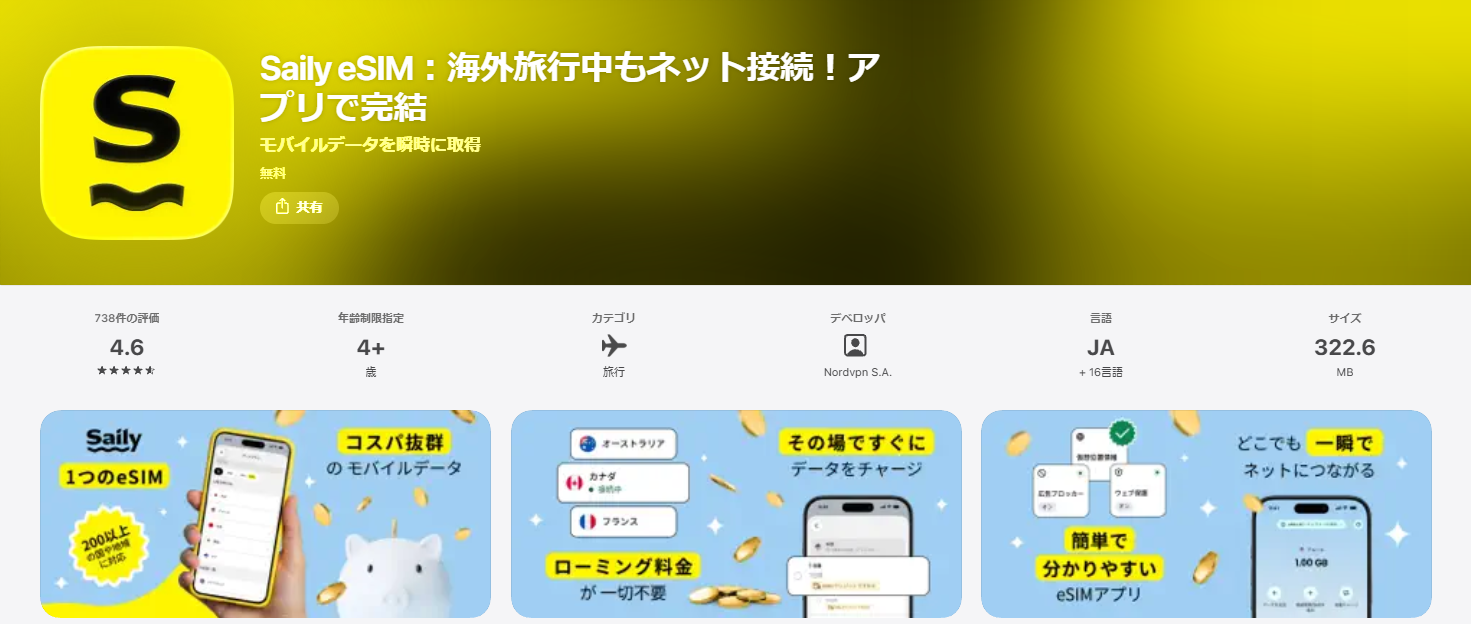
公式トップの案内では、流れは「旅行用のデータプランを選択」「eSIMを設定し、データローミングを有効化」「接続をお楽しみください」の3つです。行き先を決めてプランを買い、そのあとでSailyのアプリをダウンロードします(出典: Saily公式サイト)。eSIMのダウンロードもプランの有効化も、このアプリ経由で行います(出典: Saily消費者利用規約)。
購入の入口は、公式サイトのプランページです。アメリカ向けのページでは、「何人で旅行しますか?」でeSIMの数を選び、「チェックアウトに進む」で支払いへ進みます(出典: Saily公式サイト アメリカ向けプラン)。行き先の国・地域を選び、容量と期間がセットになったプランを選んで、支払いをします。
アプリはiPhoneとAndroidの両方にあります。iPhoneはApp Storeで「Saily」を検索して「Get」、AndroidはGoogle Playで「Saily」を検索して「Install」を押します。入れ終わったらアプリを開いてログインすると、次はeSIMのインストールです(出典: Saily公式サポート「How do I install the Saily App on my device」)。
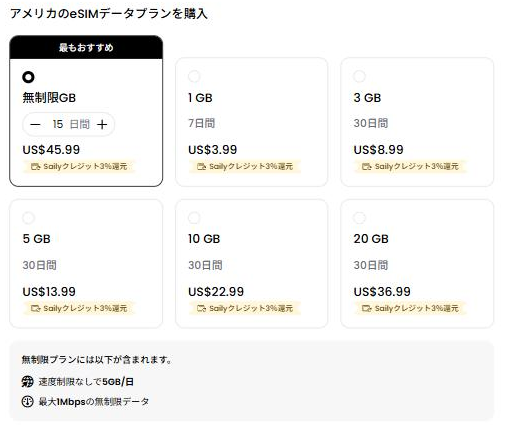
プランは容量と期間がセットで、組み合わせごとに価格が違います。アメリカ向けの例を下に並べます(出典: Saily公式サイト アメリカ向けプラン)。価格は米ドル表示で、変わることがあります。購入画面の表示が基準です。
対応は200以上の目的地です。国ごとのプランのほかに、地域プランもあります。同じページでは、全世界プランがUS$8.99から(121か国)、北米プランがUS$5.99から(3か国)、カリブ諸島プランがUS$8.99から(29か国)と表示されています。通貨の切り替えは、米ドル・ユーロ・英ポンド・スイスフランの4種です。
何GB要るかは、使い方で変わります。最初は、地図と連絡に絞って使うつもりで見積もると、決めやすくなります。
- 1
行き先の国・地域を選ぶ
プランは、渡航先の国・地域ごとに分かれています。
- 2
容量と期間のプランを選ぶ
容量と期間がセットのプランから選びます。価格は組み合わせごとに違います。
- 3
「チェックアウトに進む」で支払いをする
eSIMの数を選んだあとに、支払いへ進みます。
- 4
Sailyアプリをダウンロードする
iPhoneは「Get」、Androidは「Install」。eSIMのダウンロードも、プランの有効化も、このアプリ経由で行います。

(このリンクには広告を含みます)
みつき
容量と日数の組み合わせを見ると、GBという単位が急に現実味を持ちます。私は普段、自分が1日に何GB使っているのかを、言えないほうです。
手順2 eSIMをスマホにインストールする
買ったら、アプリの案内に沿って、eSIMをスマホに入れます。ここで押さえておきたいのは、「インストール」と「有効化」が別の操作だということです。インストールはeSIMをスマホに入れること、有効化はそのプランの利用期間をスタートさせることです。
有効化されると、プランごとの利用期間が動き始めます(出典: Saily消費者利用規約)。出発前にインストールまで済ませておいて、有効化は目的地への到着時の自動有効化に任せるのが、初めての人には扱いやすい流れです。
インストールは、出発当日の空港ではなく、家で落ち着いてスマホを触れるうちに済ませます。混み合った空港のロビーで初めての操作をすると、途中で手が止まったときに焦るからです。

- 1
出発前に買っておく
旅行に出発する前に、プランを買えます。
- 2
アプリの案内に沿ってインストールする
インストールは、eSIMをスマホに入れる操作です。家で済ませます。
- 3
有効化は現地に着くまで待つ
有効化されると、プランの利用期間が動き始めます。
インストール中は、安定したWi-Fi接続が要ります(出典: Saily公式サポート「How to install the Saily eSIM on iOS」、同「on Android」)。
iPhoneの場合
- 1
アプリを開いて「Install eSIM」をタップ
eSIMをインストールする入口のボタンです。
- 2
使う端末を選んで「Continue」
eSIMを入れる端末を選びます。
- 3
「Start eSIM install」をタップ
インストールの開始ボタンです。
- 4
「Activate」をタップし、少し待って「Continue」
画面の表示どおりに進めます。
- 5
使う場所(HomeかAbroad)を選び、「Data Only」を選ぶ
それぞれ「Continue」で進みます。
- 6
「Done」をタップして、Sailyアプリへ戻る
メイン画面にeSIMがインストール済みと出たら「Continue」を押します。
- 7
アプリの案内に沿って、eSIM回線をオンにする
続けて、モバイルデータにSaily eSIMを使う設定を、アプリの案内どおりに行います。
Androidの場合
- 1
アプリで「Install eSIM」をタップし、使う端末を選んで「Continue」
端末の選択までは、iPhoneと同じです。
- 2
「Start eSIM install」をタップ
続けて表示される「Allow」をタップします。
- 3
アプリを閉じずに、数秒待つ
eSIMがインストールされるまで、アプリは開いたままにします。
- 4
eSIMの名前を付けて「Next」
名前を付けるのは任意です。
- 5
通話、メッセージ、モバイルデータの順に、使うSIMを選ぶ
それぞれ「Next」で進みます。
- 6
Sailyアプリへ戻り、「Continue」をタップ
アプリの案内に沿って、eSIM回線のオン、ローミングの有効化、モバイルデータの使用設定を進めます。
Google Pixelには、専用の案内記事があります(出典: 前掲のAndroid向けサポート記事)。どちらの機種でも、公式は手順の最後に「Ensure it is activated before traveling」と案内しています。アプリの案内どおり、eSIM回線をオンにして、モバイルデータにSaily eSIMを選ぶところまでを、出発前に進めます。
手動でインストールする方法
アプリの案内で進めないときは、手動で入れる方法があります。
iPhoneの手動インストール
「設定」の「Mobile Service」(機種によりCellular)で「Add eSIM」から「Use QR Code」、「Enter Details Manually」へ進みます。SM-DP+ Addressの欄にwbg.prod.ondemandconnectivity.comを入れ、届いたアクティベーションコードを貼って「Next」。デフォルト回線は主回線、モバイルデータはSaily eSIMを選びます。
Androidの手動インストール
Sailyアプリの「View instructions」で設定内容を開きます。「設定」の「Connections」から「SIM manager」へ進み、「Add eSIM」から「Scan QR code from service provider」、「Enter activation code」を選びます。View instructionsの画面の内容を入力して「Connect」、続けて「Add」を押します。
出発前に、データローミングをオンにする
出発前の設定として、公式は「Saily eSIMのプロファイルでデータローミングを有効にしておく」ことを挙げています(出典: Saily公式サポート「How to activate my Saily eSIM」)。場所は機種で違い、Androidは機種ごとに手順が異なる場合があります(出典: Saily公式サポート「How to enable Data Roaming」)。
| 機種 | 設定の場所 |
|---|---|
| iPhone | 「設定」→「モバイル通信」(Mobile Service。機種によりCellular)→ Saily eSIMを選ぶ → データローミングのスイッチをオン |
| Android | 「設定」→「接続」(Connections)→「モバイルネットワーク」(Mobile networks)→ データローミングのスイッチをオン |
| Google Pixel | 「設定」→「ネットワークとインターネット」→「SIM」→ Saily eSIMを選び、使用中のスイッチをオンにして、データローミングもオン |
みつき
空港のロビーで初めての操作をするのは、想像しただけで手汗が出ます。私なら、家のソファでやります。
携帯会社側のローミング設定を出発前に見直す手順は、3段階で見るローミングの高額請求を避ける設定で確かめられます。
手順3 現地に着いたら、通信を切り替える
現地に着いたら、Sailyのプランが有効化されます。
元の携帯会社の回線がデータ通信に使われたままだと、携帯会社側のデータローミング料金が別に発生する場合があります(出典: Saily公式サポート「Can I receive phone calls on my primary number while using Saily eSIM?」)。データ通信に使う回線がSailyのeSIMになっているかを、着いてすぐに見ます。元の番号への着信を残したいときの扱いは、下の1に書きます。
到着後の操作を、順に並べます。1と2は、公式のアクティベーション案内が挙げているものです(出典: Saily公式サポート「How to activate my Saily eSIM」)。
- 1
着信が不要なら、主回線を止める(Disable your personal/primary SIM card)
元の携帯会社から、思わぬローミング料金が請求されるのを防ぐためです。元の番号への着信を残したいときは、端末がDSDSに対応していれば、主回線を生かしたまま、データ通信だけをSailyにします。その場合は、携帯会社側のデータローミング料金が別に発生する場合があります。
- 2
Mobile Data Switchingを切る(iPhoneではAllow Cellular Data Switching)
端末が、Sailyのネットワークだけを使うようにするためです。
- 3
Saily eSIMがオンで、モバイルデータに選ばれているか見る
自動でつながらないときの最初の確認場所です。
有効化したあとは一時停止できません
プランは、有効化されると一時停止できません(Service Continuity: Once the service is activated, it cannot be paused)。
つながらないとき
自動で有効にならない場合は、モバイル通信の設定でSaily eSIMがオンになっているかを見ます。そのうえで、APN(Access Point Name)の設定にSailyのAPNがあるかを見ます。APNがあれば、まもなく接続されるはずです。
APNが見当たらないときの対応は、機種で分かれます。Androidは、Sailyアプリを開いたまま、最長5分ほど待つと、自動で設定されます。iPhoneは、APNが見当たらない、または接続に失敗したときは、Sailyのサポートへ連絡します(出典: 前掲のアクティベーション案内)。
現地に着いた
目的地に着いた時点で、Sailyのプランが有効化されます。
データ通信に使っている回線を見る
使っている回線は、どちらでしょうか。
そのまま使い始める
Sailyに切り替える
みつき
着いてすぐは、荷物や入国の列で頭がいっぱいになりがちです。回線を見るだけなら、列に並んでいる間にできそうです。

有効化のタイミング(到着か、購入から180日か)
Sailyのプランは、目的地に到着した時点、または購入から180日後のどちらかで、自動で有効化されます(出典: Saily公式サイト)。利用規約にも、標準で180暦日間のアクティベーション期間があり、旅行に出発する前にプランを買えることが書かれています。この期間内に自分で有効化しなかった場合は、Sailyが自動で有効化し、使用期間が始まります(出典: Saily消費者利用規約)。
つまり、180日は、自分で有効化しないまま待ってもらえる上限です。その日を過ぎると、使っていなくても利用期間のカウントが始まります。旅行の予定が延びたときは、買った日から180日が過ぎないかを見ておきます。
プランを買った
出発前に買っておけます。自分で有効化しないまま待つこともできます。
到着した時点で、自動で有効化される
使っていなくても、自動で有効化される
利用期間が始まる
有効化された時点から、プランごとの利用期間のカウントが動き始めます。
eSIMを入れる時期や容量を、物理SIM・Wi-Fiレンタル・ローミングと並べて決めたい場合は、韓国を例にした韓国旅行のeSIMは到着前に何を決めるかを先に読むと早いです。
使い切ったあと:自動更新(Auto Top-Up)の注意
Sailyには、データを使い切ると自動でプランを更新するAuto Top-Upという機能があります(出典: Saily公式サポート「What is Saily Auto Top-Up?」)。ここで気をつけたいのは、割引やクレジットで安く買った最初のプランと違って、自動更新の分は定価で課金されることです。
現地で動画を見すぎて、気づいたら次のプランが自動で買われていた、という事態は避けたいところです。Auto Top-Upの設定は、旅行の前のうちに見ておきます。
データを使い切る
プランのデータを完全に使い切ります。
自動でプランが更新される
Auto Top-Upが、次のプランへ自動で更新します。
更新分は定価で課金
割引で買った最初のプランと違い、自動更新の分は定価で課金されます。

返金できる条件(30日・99%)
返金の条件は、eSIMを有効化したかどうかで変わります。
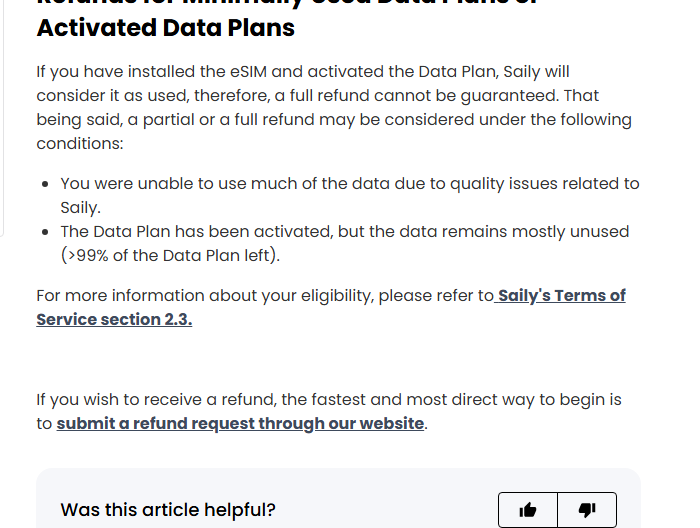
eSIMがまだインストールされていない、またはデータプランがまだ有効化されていない場合は、購入日から30日以内なら全額返金を請求できます(出典: Saily公式サポート「返金ポリシー」)。有効化したあとでも、データの99%以上が残っている、つまりほとんど使っていない場合は、返金の対象になる可能性があります(出典: 同上)。
eSIMを有効化した?
返金の条件は、有効化したかどうかで分かれます。
未インストールまたは未有効化なら、購入から30日以内に全額返金を請求できる
データの99%以上が残っていれば、返金の対象になる可能性がある
どちらも購入日から30日以内に請求する
返金の可否と範囲は、Sailyの裁量で決まります。
注意点|返金は規約上Sailyの裁量。対象外になる場合
返金の可否と範囲は、Sailyの単独の裁量で決まると、利用規約に書かれています(出典: Saily消費者利用規約)。請求しても戻らない場合があります。
返金の対象外になる場合も、規約に挙がっています。不正使用の証拠がある場合(返金依頼の繰り返しなど)、データプランの購入後にアカウントを削除してから返金を頼んだ場合、有効期間が終わったプラン、完全に使い切った、または期限が切れたプランは、返金されません(出典: 同上)。
不正使用の証拠がある
返金依頼の繰り返しなどが当てはまります。
アカウントを削除した
データプランの購入後にアカウントを削除してから、返金を頼んだ場合です。
有効期間が終わった
プランごとの有効期間が終了している場合です。
使い切った、または期限切れ
完全に消費した、または期限が切れた非サブスクリプション型のプランです。
みつき
返金の条件を先に知っておくと、買うボタンを押す指が軽くなります。私は、買ってから条件を探すことが多いので、順番を逆にしたいところです。
買う前に見ておくこと
- 持っていく端末が、Sailyの対応の案内に当てはまるか。携帯会社のロックがかかっていないか
- 行き先で使う容量と期間が、プランに合っているか
- Auto Top-Upの設定を、旅行の前に見たか
- 旅行の日程が、買った日から180日以内に収まっているか
早見表|アメリカ向けプランの例と、3つの手順のつまずき点
プランの例と、手順ごとの早見を表にします。
| 容量 | 期間 | 価格(米ドル) |
|---|---|---|
| 1GB | 7日間 | US$3.99 |
| 3GB | 30日間 | US$8.99 |
| 5GB | 30日間 | US$13.99 |
| 10GB | 30日間 | US$22.99 |
| 20GB | 30日間 | US$36.99 |
| 無制限(5GB/日相当、最大1Mbps) | 15日間 | US$45.99 |
アメリカ向けの例です(出典: Saily公式サイト アメリカ向けプラン)。
| 手順 | いつ | やること | つまずきやすい点 |
|---|---|---|---|
| 1 買う | 出発前 | 行き先とプランを選んで支払い、アプリを入れる | 容量と期間はセット |
| 2 インストールする | 出発前、家で | アプリの「Install eSIM」から進め、データローミングをオンにする | インストールと有効化は別の操作。ロックされた端末は使えない |
| 3 切り替える | 現地に着いたとき | 主回線とMobile Data Switchingを切り、データ通信に使う回線をSailyにする | 元の回線だと、携帯会社側のデータローミング料金が別に発生する場合がある。有効化後は一時停止できない |
| 4 使い切ったあと | 使い切る前(出発前) | Auto Top-Upの設定を見る | 自動更新の分は定価で課金される |
こんな人なら
まず小さく試したい人
1GB / 7日間から
1GB/7日間のプランがあります(アメリカ向けの例)。容量が小さいプランから選べます。
こんな人なら
出発前に買っておきたい人
180日
買ってから180日までは、自分で有効化しないまま待てます。
こんな人なら
元の番号を残したい人
DSDS対応端末なら
データ通信はSaily、電話の着信は元の番号で受けられます。
(このリンクには広告を含みます)
まとめ
初めての海外旅行なら、Sailyで「買う」「家でインストールする」「現地で回線を確かめる」の3つを順番に済ませれば、現地で通信に困る場面を減らせます。VPNとeSIMのどちらが必要かで迷うときは「VPNとeSIMの違いと選び方」が参考になります。
買う・入れるは出発前に、現地では回線を見る
3つの手順を、出発前と現地に分けて済ませます。現地でやることは、データ通信の回線をSailyにすることです。
今日もモノサシを片手に、良い比較を。
— モノサシ屋みつき