この記事には広告(アフィリエイトリンク)が含まれます
ルーターにVPNを入れる、という話を聞いたことはありませんか。うちのテレビとゲーム機にはVPNのアプリが入らないらしくて、じゃあ家中まとめて守るにはどうするのか、と調べていたら、その言葉に行き当たりました。ルーターって、あのWi-Fiの電波を出している箱ですよね。あれにVPNが入るなんて、そもそも想像がつきません。で、結局どのVPNのどのルーターを買えばいいんですか。それより先に、ルーターをひっくり返して、裏の文字を見てきます。
結論|家中の端末をまとめて守るなら、ルーターにNordVPNを設定する
家中の端末をまとめてVPNで守りたいなら、OpenVPNクライアントを備えたルーターにNordVPNを設定する方法が、この記事のすすめです。理由は3つあり、下のカードに並べました。
手順が公式にある
NordVPNの公式サポートは、ルーターへの設定手順をTP-LinkやASUSなど機種別に公開しています(出典: NordVPN公式サポート「Setting up a router with NordVPN」)。
枠は1台分
同時接続は1アカウントで10台までですが、ルーターに設定すると、ルーターが使う枠は1台分で、ネットワークにつないだ機器すべてが守られます(出典: NordVPN公式サポート)。
30日間の返金保証
NordVPNは、新規契約に30日間の返金保証をつけています(出典: NordVPN公式サポート)。
この記事は、そこから先の流れを、次の4つに分けて進めます。
- 1向くかを決める
- 2必要なものをそろえる
- 3ルーターに設定する
- 4つながらなければ順に見直す
同時接続の台数の数え方そのものは、VPNを同時に何台まで使えるかの記事にまとめてあります。
(このリンクには広告を含みます)
ルーターに入れる方式と、端末ごとに入れる方式は何が違うか
端末ごとに入れる方式は、スマホやパソコンへVPNのアプリを1台ずつ入れます。ルーター方式は、家のインターネットの出入り口になっているルーターにVPNを設定して、そのルーターにつないだ機器の通信をまとめてVPNに通します。
分かれ目は、アプリを入れられない機器です。NordVPNの公式サポートは、ゲーム機はVPNの機能を内蔵していないので、PlayStationやXboxにNordVPNをダウンロードすることはできない、と説明しています。そのうえで、ゲーム機をNordVPNにつなぐ方法のひとつに、ルーターへの設定を挙げています(出典: NordVPN公式サポート「ゲーム機でNordVPNを使う方法」)。Surfsharkの公式サポートも、ルーター設定の利点として、家庭内の全端末を守りたいときと、スマートTVやゲーム機のように通常の接続方法が使えないときを挙げています(出典: Surfshark公式サポート)。
ルーター方式では、通信の道筋が変わります。
- 1テレビ・ゲーム機・パソコン
- 2VPNを設定したルーター
- 3VPNサーバー
- 4接続先のサイト
家の中の機器は、いつものとおりルーターにつなぐだけです。VPNの設定を持っているのはルーターで、機器の側には何も入れません。
ただし、その分の代償もあります。次の表は、2つの方式を並べたもので、下の3行が、Surfsharkの公式サポートがルーターにVPNを設定する欠点として挙げている点です(出典: Surfshark公式サポート)。NordVPN側の同じ記述は確認できていないため、Surfsharkの説明として載せます。
| 項目 | ルーター方式 | 端末ごとのアプリ方式 |
|---|---|---|
| 守られる機器 | ルーターにつないだ家中の機器。テレビやゲーム機も含む | アプリを入れた端末だけ |
| 設定する場所 | ルーターの管理画面に1回 | 端末ごとにアプリを入れて、ログインする |
| アプリの機能 | 大部分が使えなくなる(Surfsharkの説明) | アプリの機能を使える |
| 接続の管理 | あまり便利ではなくなる(Surfsharkの説明) | アプリで操作する |
| 接続速度 | 下がることがある(Surfsharkの説明) | — |
出典: NordVPN公式サポート、Surfshark公式サポート
みつき
ルーターって、置いてあるだけで存在を忘れがちな箱ですよね。VPNを入れると、その箱が急に主役になります。
PS5のようなゲーム機でVPNを使う場合の考え方は、PS5でVPNを使うには?ルーターかPCのホットスポットで使う考え方が答えになります。
自分の家にルーター方式が向くかを決める
向くかどうかは、3つの問いで決まります。守りたい機器、契約するVPN、手元のルーターの順に見ます。
アプリを入れられない機器を守りたい、または10台を超えて使いたいですか
テレビやゲーム機がその例です。
次の問いへ
端末ごとのアプリ方式で足ります
契約するVPNは、ルーターへの設定に対応していますか
公式がルーターの手順を載せているかで見分けます。
次の問いへ
ルーター方式は選べません
手元のルーターで、そのVPNを使えますか
見分け方は、次の節で扱います。
設定の流れへ
見分け方と、買い足す道へ
1つ目の問いは、守りたい機器と台数です。台数には目安があり、NordVPNの公式サポートは、同時に10台を超えてNordVPNを使いたいときや、ルーターにVPN接続を作りたいときに、OpenVPN接続が向くと案内しています(出典: NordVPN公式サポート「Setting up TP-Link with NordVPN」)。スマホとパソコンだけで、10台にも届かないなら、アプリ方式のほうが話は短く済みます。
2つ目の問いは、契約するVPNです。ルーター方式は、サービス側が手順を用意していることが前提になります。NordVPNは、ルーターごとの設定手順を公開しています(出典: NordVPN公式サポート)。Surfsharkも、ルーターへの設定の案内ページを持っています(出典: Surfshark公式サポート)。
一方で、MillenVPNは、標準のアプリがゲーム機には使えず、ルーターにVPNを入れて配下の端末を守る使い方にも対応していません(出典: MillenVPN公式ヘルプ「動作環境について」)。MillenVPNを使っている人がルーター方式を試したいなら、サービスの選び直しから始めることになります。MillenVPNの申し込みから設定までは、MillenVPNの記事にあります。
3つ目の問いの手元のルーターは、見分け方が少し長くなるので、次の節に回します。
ルーターに設定するために必要なもの4つ
NordVPNをルーターに手動で設定するのに必要なものは、4つです。
① NordVPNの契約
ルーターに設定するのにも、NordVPNの契約が要ります。
② OpenVPNクライアントを使えるルーター
ルーターがOpenVPNクライアントに対応している必要があります(出典: NordVPN公式サポート)。
③ サービス資格情報
手動設定用のサービスのユーザー名とパスワードです(出典: NordVPN公式サポート)。
④ OpenVPNの設定ファイル
ルーターに読み込ませる、NordVPNのサーバー用のファイルです。UDP版とTCP版があります(出典: NordVPN公式サポート)。
①の申し込みと初期設定は、NordVPNの申し込みから初期設定までの記事が参考になります。③と④は、設定の最中にNordVPNのアカウント画面から取り出すもので、取り出す場所は設定の流れの節で見ます。
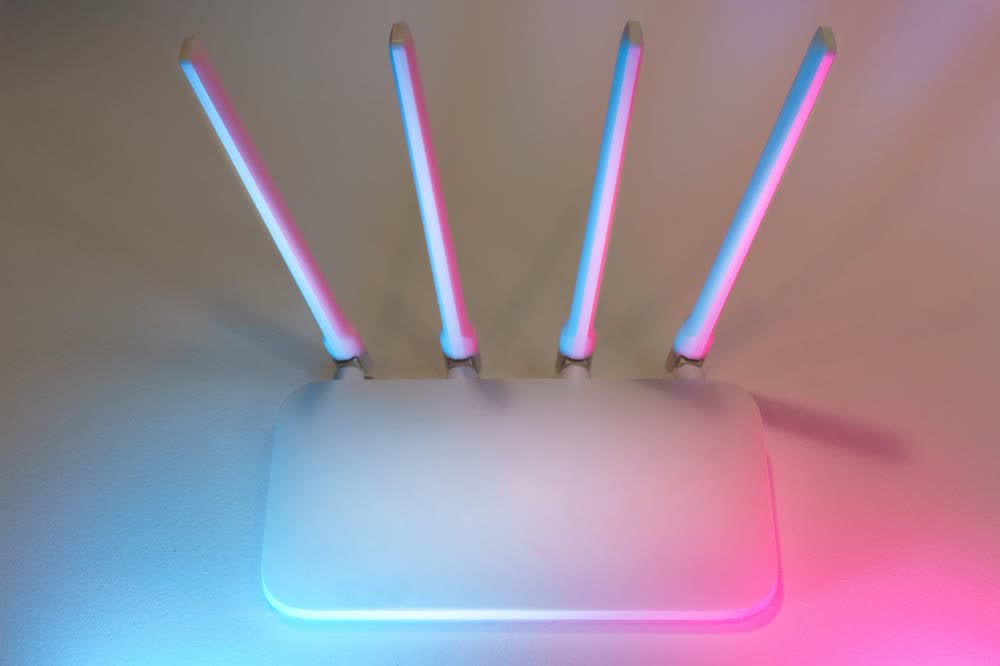
いちばん手間がかかるのは、②のルーターが使えるかの見分けです。見分ける順番は、NordVPNの公式サポートが示しています。
手元のルーターが使えるかの見分け方
- NordVPNの「非対応ルーターの一覧」に、手元のルーターが載っていないか見る
- 載っていなければ、ルーターの取扱説明書でOpenVPNへの対応の記載を探す
- 取扱説明書は、メーカーのサイトからダウンロードできることが多い
取扱説明書で分からなければ、メーカーに問い合わせる、という案内です(出典: NordVPN公式サポート「Setting up a router with NordVPN」)。
ルーターの種類によっても、見込みが変わります。プロバイダーから借りているルーターは、NordVPNの公式サポートによると、VPNの設定には対応していない見込みです(出典: NordVPN公式サポート)。設定の手順そのものも、ルーターのファームウェアやメーカーで変わります(出典: NordVPN公式サポート)。
この記事で見るTP-Linkの手順で設定する接続は、OpenVPNです(出典: NordVPN公式サポート「Setting up TP-Link with NordVPN」)。ASUSのルーターの内蔵OpenVPNクライアントを使う場合は、NordLynxには対応しません(出典: NordVPN公式サポート)。
みつき
設定ファイルのダウンロードボタンがUDPとTCPで2つ並んでいて、最初はどっちを押すのか迷いました。
手元のルーターが使えないときの道
手元のルーターが使えないとき、道は3つあります。まず、NordVPNの公式サポートが「標準のファームウェアのままでは使えない」と案内しているルーターと、設定手順が公開されているルーターを、並べて見ます。
| 区分 | 載っているもの |
|---|---|
| 設定手順が公開されている | ASUS(標準ファームウェア)、ASUS Merlin、DD-WRT、GL.iNet、Mikrotik、OpenWRT、pfSense、TP-Link、Tomato ほか |
| 標準ファームウェアのままでは使えない | Arris、Belkin、Cisco、D-Link、Huawei、Linksys(一部機種を除く)、Netgear、TRENDnet、Tenda、TotoLink、Ubee、FRITZ!Box、多くのプロバイダー提供ルーター ほか |
| カスタムファームウェアで動く機種がある | DD-WRT、Tomato、Padavan、OpenWRT、Merlinなどを入れて対応させる |
出典: NordVPN公式サポート「Setting up a router with NordVPN」「非対応ルーターの一覧」
どちらの一覧にも、バッファローやNECといった国内メーカーの名前は出てきません。手元が国内メーカーのルーターなら、前の節の見分け方で、取扱説明書の記載を探すことになります。
使えないと分かったら、次の分かれ道で進む先を選びます。
ルーターの設定作業を、自分でやりたいですか
設定済みの機器を買えば、作業は省けます。
OpenVPNクライアントを内蔵したルーターを買い足して設定する
次の問いへ
契約するVPNは、NordVPNですか
ExpressVPNなら、専用ルーターがあります。
NordVPN設定済みのルーターを買う
VPN内蔵のAircoveを買う
買い足して自分で設定する道では、NordVPNの公式サポートが、手元で設定するルーターとして最もよく使われるものにASUSのルーターを挙げています。多くがOpenVPNクライアントを内蔵していて、設定の手間が少ないためです(出典: NordVPN公式サポート)。Surfsharkの公式サポートも、設定しやすいルーターとして、ASUSのファームウェアで動くものと、OpenWRTを搭載したGL.iNetを挙げています(出典: Surfshark公式サポート)。
3つの道を、並べて見ます。
作業を省きたいなら
設定済みルーターを買う
NordVPN設定済み
NordVPNの提携先のFlashRoutersが、NordVPNを設定済みのルーターを扱っています。Privacy Hero 2という機器には、NordVPNの1年分が含まれています(出典: NordVPN公式サポート)。
ExpressVPNを使うなら
VPN内蔵のAircove
ExpressVPNの契約は別に必要
「つないだ機器は守られる」という作りで、PlayStationやXboxもルーターのWi-Fiにつなげば使えます。専用IPは使えません(出典: ExpressVPN公式サイト)。
手元の機器を使い続けるなら
ファームウェアを書き換える
全機種はできない
NordVPNの公式サポートは、書き換えは難しく、すべての機種でできるわけではない、と説明しています。Surfsharkの公式サポートは、書き換えを誤ると、ルーターが壊れることがあると案内しています。
設定の流れ(TP-Linkの例)
ここからは、NordVPNの公式サポートがTP-Link用に公開している手順を、順に見ます。TP-Linkのルーターのうち、OpenVPNクライアントの設定項目がある機種で設定できます。対応機種の一覧は、TP-Link側の資料にあります(出典: NordVPN公式サポート「Setting up TP-Link with NordVPN」)。メーカーやファームウェアが違うと、手順は変わります。
- 1
ルーターの管理画面を開く
ブラウザで192.168.0.1か192.168.1.1を開き、TP-Linkの管理画面にログインします。
- 2
VPN Clientを有効にする
Advanced > VPN Clientを開き、VPN Clientを有効にして、設定を保存します。
- 3
Server ListでAddを押す
新しいプロファイルの画面が出ます。Descriptionに好きな名前、VPN TypeにOpenVPN、UsernameとPasswordにNordVPNのサービス資格情報を入れます。
- 4
サービス資格情報を取り出す
Nord Accountにログインし、NordVPNを開いて、Manual setupの下のService credentialsを開きます。
- 5
OpenVPNの設定ファイルをダウンロードする
Set up NordVPN manuallyの下で、OpenVPN configuration filesを選び、Download UDPかDownload TCPを押します。
- 6
ファイルを読み込んで、接続を有効にする
ルーターの管理画面のポップアップでBrowseを押し、ダウンロードしたファイルを選んでOpenを押します。Saveで保存して、Server Listで新しいNordVPNの接続を有効にします。
- 7
VPNを使う端末を選ぶ
Device ListでAddを押し、端末を選んでOKを押します。追加した端末のスライダーで、VPN Accessを有効にします。

手順の並びは、ルーターの画面とNordVPNのアカウントの画面を行き来する形です。ルーターの管理画面での作業が1・2・3・6・7の5つ、NordVPNのアカウントの画面での作業が4・5の2つです。管理画面を開いたまま、ブラウザの別のタブでNord Accountを開いておくと、行き来がしやすくなります。
設定ファイルの取り方には、もうひとつあります。5で選んだOpenVPN configuration filesのかわりに、Server recommendationのタブを選ぶ方法です。使っている場所に合わせて、いちばん良いサーバーが勧められます(出典: NordVPN公式サポート)。
7でDevice Listに追加した端末が、VPNの接続を使えるようになります(出典: NordVPN公式サポート)。家中の端末をまとめて守る目的なら、ゲーム機やテレビなど、アプリを入れられない機器も、ここに追加します。
みつき
Manual setupの下にあるService credentialsを開くまで、どこにあるのか分からなくて、画面をあちこち眺めました。
設定したのにつながらないとき
つながらないときは、設定の流れの画面ごとに、5つの場所を順に見ます。
- 1VPN Clientの項目があるか
- 2入れた資格情報
- 3接続を有効にしたか
- 4端末を追加したか
- 5サポートに連絡する
1つ目は、管理画面にVPN Clientの項目が見当たらない場合です。TP-Linkの手順が対象にしているのは、OpenVPNクライアントの設定項目がある機種です(出典: NordVPN公式サポート)。項目がなければ、そのルーターには設定の入り口がない可能性が高いです。手元のルーターが使えないときの道の節へ戻ります。
2つ目は、UsernameとPasswordです。ここに入れるのは、NordVPNのサービスのユーザー名とパスワードです(出典: NordVPN公式サポート)。取り出す場所は、設定の流れの手順4です。
3つ目は、接続を作っただけで止まっているケースです。設定ファイルを読み込んで保存したあとに、新しくできたNordVPNの接続を有効にする作業が残っています(手順6、出典: NordVPN公式サポート)。
4つ目は、Device Listに端末が入っていないケースです。手順7のとおり、追加した端末のVPN Accessを有効にする作業が要ります(出典: NordVPN公式サポート)。守りたい機器がつながらないときは、この画面に機器の名前があるかを見ます。
5つ目は、ここまでで直らないときです。NordVPNの公式サポートは、手順の案内を試しても接続できなければ、サポートチームに連絡するよう案内しています(出典: NordVPN公式サポート)。
まとめ
やることは、向くかを決め、必要な4つをそろえ、管理画面で設定し、つながらなければ5つの場所を順に見る、の順番です。
サービスの選び方で迷うときは「VPN比較の記事」が、契約の中身は「NordVPNのプランの記事」が参考になります。
ルーターが対応しているなら、NordVPNをルーターに設定する
対応しているかを取扱説明書で見分け、管理画面で設定します。
今日もモノサシを片手に、良い比較を。
— モノサシ屋みつき