
この記事には広告(アフィリエイトリンク)が含まれます
出張の前の晩、荷物を詰めながら「向こうでもTVerって見られるのかな」と手が止まったこと、ありませんか。わたしはあります。ついでに、ホテルのWi-Fiってそのままつないで平気なんだっけ、とも思って、荷造りが完全に止まりました。前の出張でも、ホテルのWi-Fiにつないでから「何もしていないけど大丈夫かな」と少し落ち着かなかったのを覚えています。VPNとかいうのを入れておけば、どっちもなんとかなる、みたいな話をどこかで見た気がします。でも、なにがどうなんとかなるのかは、ぼんやりです。で、入れたら日本の番組は見られるんでしたっけ。それで荷造りの手を止めて、ExpressVPNの公式の案内を開いてみました。
ExpressVPNの料金やプランの違いが気になる人は、ExpressVPNの料金と評判の記事に3プランぶんをまとめています。
結論|旅行・出張のVPNはExpressVPN。台数・キルスイッチ・30日返金の3点
海外の旅行・出張でVPNを1つ選ぶなら、この記事ではExpressVPNをおすすめします。理由は3つです。1つ目は、1つの契約で10台から14台まで同時につなげること(台数はプランで変わります)。2つ目は、パソコン版でVPNが切れたときに通信を止めるキルスイッチが、初めから有効になっていること。3つ目は、新規ユーザーを対象に30日間の返金保証が付いていることです(出典: ExpressVPN公式サポート、公式の注文ページ)。
使いどころは、ホテルや空港のWi-Fiでの通信の保護です。日本の配信サービスについては、ExpressVPN公式が「現在滞在している国に対応するサーバーロケーションへ接続してください」と案内し、コンテンツ提供者による地域制限の回避は利用規約違反だと書いています。

- 1出発前に自宅で入れて、つないでみる
- 2現地では、配信サービスを使うときは、いま滞在している国のサーバーにつなぐ
- 3見られないときは、順番に切り分ける
10〜14台
1つの契約で同時につなげる台数(プランで変わる)
30日間
新規ユーザーが対象の返金保証
初めから有効
パソコン版のインターネットキルスイッチ
ここが結論
海外で配信サービスを使うときは、いま滞在している国のサーバーにつなぎます。日本のサーバーにつなぐのは、日本国内にいるときです。
(このリンクには広告を含みます)
旅行・出張でExpressVPNを使う場面は3つ
ExpressVPNを旅行・出張で使う場面は、大きく3つに分かれます。場面によって、つなぐサーバーの国が変わります。
ホテル・空港のWi-Fiにつなぐとき
通信を守るのが目的です。頼りにするのは、VPNが切れたときに通信を止めるキルスイッチと、Androidの自動接続です。
海外で、契約中の配信を使うとき
公式は、ラグの軽減や帯域制限の回避に役立つとしています。つなぐサーバーは、いま滞在している国のものです。
国内の出張・旅行先でTVerなどを見るとき
いま滞在している国が日本なので、つなぐサーバーは日本です。手順は、国内の出張・旅行の節にまとめています。
場面ごとに、つなぐサーバーと、その根拠になる公式の案内を並べます。
| 場面 | つなぐサーバー | 根拠になる公式の案内 | 主に使う機能 |
|---|---|---|---|
| ホテル・空港のWi-Fi | この場面の要点は、サーバーの国より保護の機能 | キルスイッチは、VPNが予期せず切断されたときにすべての通信を遮断する。Androidの自動接続は、公衆Wi-Fiなど新しいネットワークでVPNへ自動でつなぐ | キルスイッチ、Androidの自動接続 |
| 海外で契約中の配信 | 滞在している国のサーバー | 公式は、ラグの軽減や帯域制限の回避に役立つとしている | ふだんの接続 |
| 国内の出張・旅行 | 日本のサーバー(現在地に最も近いロケーション) | 同じ国に複数あるときは、現在地に最も近いものを選ぶ | ふだんの接続、切り分けの手順 |
VPNは、端末とVPNサーバーの間の通信を暗号化する仕組みです。ExpressVPNのパソコン版には、VPNが予期せず切断されたときにすべてのインターネット通信を遮断するインターネットキルスイッチがあり、初めから有効になっています(出典: ExpressVPN公式サポート)。
TVerなど日本の動画配信を海外から見たいとき、先に確認すること
海外のホテルで、日本のTVerを見たい。ExpressVPNを入れたら、それはできるのか。ここは、公式の文言を順に見ていきます。
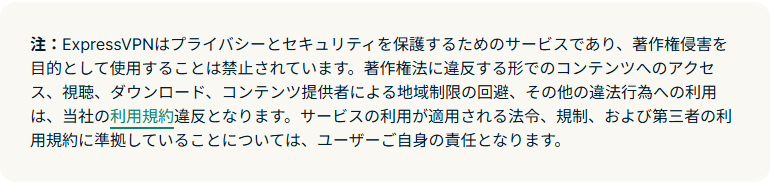
まず、ExpressVPN公式の日本語サポート記事「ExpressVPNでストリーミングを視聴する方法」です。この記事の注記には、次のように書かれています。
著作権法に違反する形でのコンテンツへのアクセス、視聴、ダウンロード、コンテンツ提供者による地域制限の回避、その他の違法行為への利用は、当社の利用規約違反となります。サービスの利用が適用される法令、規制、および第三者の利用規約に準拠していることについては、ユーザーご自身の責任となります。
— ExpressVPN公式サポート「ExpressVPNでストリーミングを視聴する方法」の注記
同じ記事の別の箇所には、次の案内があります。
プラットフォームの利用規約およびExpressVPN利用規約を遵守するため、現在滞在している国に対応するサーバーロケーションへ接続してください。
— ExpressVPN公式サポート「ExpressVPNでストリーミングを視聴する方法」
つまり、ExpressVPNが案内しているのは、いま滞在している国のサーバーにつなぐことです。日本のサーバーを使う場面は、日本国内の出張・旅行の節にまとめました。同じ記事には、一部のプラットフォームでは、視聴する地域と同じ地域で登録されたアカウントが必要だとも書かれています。
見たい配信は、いま滞在している国で使えるサービスか
契約しているアカウントが、その国で使える状態かを、サービス側の案内で見ます。
滞在している国のサーバーにつないで使う。これがExpressVPN公式の案内
サーバーを切り替えて回避するのは、ExpressVPNの規約違反にあたる
滞在している国で使える配信を、その国のサーバーにつないで使う流れ
これが、ExpressVPN公式の案内に沿った使い方です。
次に、配信サービス側の記載です。Netflixのヘルプには、旅行先でも普段どおり使えること、ただし見られる作品のラインナップは国によって異なることが書かれています。VPNを使うと、デバイスやネットワークが実際の居場所とは異なる場所から接続しているように見えることがあり、通常はVPNをオフにすると、お住まいの国や地域で視聴できる作品が出てきます。VPN経由での視聴は、Netflixのライブイベントと広告つきプランでは対応していません(出典: Netflixヘルプセンター)。
| 見た先 | 書かれていたこと |
|---|---|
| ExpressVPN公式サポート | 地域制限の回避は利用規約違反。配信サービスを使うときは、現在滞在している国のサーバーへつなぐ |
| Netflixヘルプセンター | 旅行先でも普段どおり使える。見られる作品は国によって異なる。VPNで実際の居場所と異なる場所から接続しているように見えることがある。ライブイベントと広告つきプランはVPN経由の視聴に非対応 |
みつき
「見られるかどうか」で調べ始めたのに、公式の答えは「いまどこにいるか」の話でした。ここは読み違えたくないところです。
海外に住んでいて、端末1台で日本の動画を見たい場合の別のVPNは、公式の記載から読んだGlocal VPNの評判と料金の記事です。
国内の出張・旅行先でTVerを見るときの使い方
出張や旅行の行き先が国内なら、話は簡単です。いま滞在している国が日本なので、ExpressVPNの公式の案内どおり、日本のサーバーにつなぎます。同じ国に複数のサーバーロケーションがある場合は、現在地に最も近いものを選ぶよう案内されています(出典: ExpressVPN公式サポート)。日本のロケーションは、公式のサーバー一覧に複数載っています(出典: ExpressVPN公式のVPNサーバー一覧)。

Japan – Tokyo
東京の近くにいるときの候補です。
Japan – Shibuya
東京の渋谷の近くにいるときの候補です。
Japan – Osaka
大阪の近くにいるときの候補です。
Japan – Yokohama
横浜の近くにいるときの候補です。
視聴の仕方も、公式が案内しています。WindowsやMacでは、ストリーミングサービスをウェブブラウザ経由で使うのが最も安定していて、スマホでは各サービスの公式アプリを使うのがおすすめとされています(出典: ExpressVPN公式サポート)。手順は次の4つです。
- 1
ロケーション一覧を開く
iPhoneとAndroidは「Change(変更)」をタップします。パソコンは「VPN」タブで、Selected Locationの横の「>」をクリックします。
- 2
日本のロケーションを選ぶ
同じ国に複数あるときは、現在地に最も近いものを選びます。
- 3
「Protected」の表示を見る
iPhoneとAndroidは、電源ボタンの下に表示されます。
- 4
配信サービスを開く
WindowsやMacはブラウザで、スマホは各サービスの公式アプリで開きます。
つながらないときの切り分けは、「つながらない・見られないときの切り分け」の節にまとめています。
みつき
日本のロケーションは、公式の一覧に4つ載っていました。現在地に近いものを選ぶ、で足ります。
出発前の準備:申し込み、アプリ、接続テスト
出発前に、自宅で申し込みからアプリの接続までを済ませておきます。サインインには、メールで届くリンクを使う方法などがあるため、メールを受け取れる状態で、落ち着いて試せます(出典: ExpressVPN公式サポート)。

- 1申し込む
- 2アプリを入れる
- 3サインインする
- 4つないでみる
iPhoneの手順
- App Storeで「ExpressVPN」を検索し、「Get(入手)」またはクラウドのアイコンをタップします。
- ダウンロードが終わったら「OPEN(開く)」をタップします。
- 利用規約への同意と、共有するデータの種類を選んで進み、「Sign In(サインイン)」をタップします。
- ExpressVPNアカウントのメールアドレスと、パスワードまたはアクティベーションコードを入力します。登録時にパスキーを作った場合は、パスキーでもサインインできます。App Storeでサブスクリプションを購入した場合は、サブスクリプションの復元を選びます。
- 「VPN設定の追加を求めています」と表示されたら「Allow(許可)」をタップします。許可しないと設定はできません。端末のパスコードを求められることもあります。
- ホーム画面の電源ボタンをタップして接続します。
(出典: ExpressVPN公式サポート「iOS 15以降でのExpressVPNの使い方」)
Androidの手順
- 公式の設定ページでメールアドレスを入力して「Sign in」をタップし、パスキーか、メールで届く確認コードでサインインします。
- ダウンロードページで「Get It on Google Play」をタップし、「Install(インストール)」をタップして、入ったら「Open(開く)」をタップします。Google Playを使えない場合は、APKをダウンロードして手動で入れる方法があります。ExpressVPNは、第三者の提供元からAPKをダウンロードすることを推奨していません。
- アプリを起動して利用規約への同意とデータ共有の選択をしたら、「Sign in」をタップします。サインインは、メールアドレスとパスワード、メールアドレスとアクティベーションコード、サブスクリプションの復元のいずれかで行います。
- 接続リクエストの承認を求められたら「OK」をタップします。承認しないと、VPN設定は完了しません。
- ホーム画面の電源ボタンをタップして接続します。
(出典: ExpressVPN公式サポート「Android 7.0以降でExpressVPNを設定・使用する方法」)
Windowsの手順
- ExpressVPNの設定ページを開き、アカウントにログインします。
- 「Applications(アプリケーション)」(または「Show other devices」)で「Windows」をクリックし、「Download Now(今すぐダウンロード)」を選びます。このブラウザのウィンドウは、閉じずに開いたままにします。設定を進めるときに、アクティベーションコードが必要になるためです。
- ダウンロードしたファイルをダブルクリックします。変更を許可するか確認されたら「Yes」をクリックします。
- インストールが終わるとアプリが起動するので、「Sign In」をクリックします。サインインは、メールで届くサインインリンク、パスワード、アクティベーションコードのいずれかで行います。
(出典: ExpressVPN公式サポート「Windows 10以降でExpressVPNを設定・使用する方法」)
| 端末 | アプリの入手先 | サインインの方法 | 接続のしかた |
|---|---|---|---|
| iPhone | App Store | メールアドレスとパスワードまたはアクティベーションコード、パスキー。App Storeで購入した場合はサブスクリプションの復元 | 電源ボタンをタップ |
| Android | Google Play(使えない場合はAPK) | メールアドレスとパスワード、メールアドレスとアクティベーションコード、サブスクリプションの復元 | 電源ボタンをタップ |
| Windows | 公式の設定ページからダウンロード | メールで届くサインインリンク、パスワード、アクティベーションコード | 「VPN」タブでロケーションを選ぶ |
出発前の接続テスト
出発前に一度つないで、画面の表示を見ておきます。iPhoneとAndroidでは、接続すると電源ボタンの下に「Protected(保護されています)」と表示されます。切断すると「Not Protected(保護されていません)」に変わります。「Change(変更)」をタップすると、別のロケーションを選べることも試しておきます(出典: ExpressVPN公式サポート)。
- 1
電源ボタンをタップして接続する
初めは、現在地から最適なロケーションが「Fastest Location(最速ロケーション)」として選ばれます。
- 2
「Protected」の表示を見る
電源ボタンの下に表示されれば、接続できています。
- 3
切断して「Not Protected」を見る
切断すると、表示が「Not Protected(保護されていません)」に変わります。
- 4
「Change」で別のロケーションを選んでみる
ロケーション一覧が開き、別の国のサーバーを選べます。
みつき
アプリの入れ方は、出発の前の日に慌ててやると、ミスに気づきにくいと思います。荷造りの前に、落ち着いて1回つないでおきたいところです。わたしも、出発の前の日にばたばたして、画面の表示を見落としかけたことがあります。

(このリンクには広告を含みます)
ホテル・空港のWi-Fiで守りを固める設定
ホテルや空港のWi-Fiにつなぐ前に、出発前の自宅で入れておく設定を4つ紹介します。

キルスイッチ
VPNが予期せず切れたとき、通信を遮断します。パソコン版は初めから有効です。
自動接続(Android)
公衆Wi-Fiなど新しいネットワークで、VPNへ自動でつなぎます。初めは無効です。
一時停止
決めた時間だけVPNを止めて、たつと自動で再開します。
スプリットトンネリング
アプリごとに、VPNを経由するかを選べます。Windows・Mac・Linux向けです。
キルスイッチ
キルスイッチは、VPN接続が予期せず切断されたときにすべてのインターネット通信を遮断して、データを守る機能です。パソコン版では初めから有効です。設定を見るには、アプリの「Profile(プロフィール)」タブから「Settings(設定)」を開き、「Internet Kill Switch(インターネットキルスイッチ)」を選びます。VPNを手動で切断した場合は、アプリの設定で有効になっていても、キルスイッチは働きません(出典: ExpressVPN公式サポート)。
iPhoneでは、標準のキルスイッチが初めから有効です。「高度なキルスイッチ」を選ぶと、接続が切れたときにすべてのネットワーク通信がブロックされます。高度なキルスイッチは、AirDrop、CarPlay、Apple Music、AirPlay、パーソナルホットスポットなどの動作に影響することがあります(出典: ExpressVPN公式サポート)。
見落としやすい注意点
VPNを手動で切断すると、キルスイッチは働きません。iPhoneの高度なキルスイッチは、AirDropやCarPlayなどの動作に影響することがあります。
自動接続(Android)
Androidの自動接続は、初めは無効です。有効にすると、公衆Wi-Fiなどの新しいネットワークにつないだときに、VPNへ自動でつながります。新しくつなぐネットワークは、すべて「信頼されていない」ものとして扱われます。自宅のネットワークを「信頼済み」にして、そのネットワークではVPNを切断させる設定もあります(出典: ExpressVPN公式サポート)。
一時停止とスプリットトンネリング
一時停止は、つないでいるVPNをいったん止めて、決めた時間がたつと自動で再開させる機能です(出典: ExpressVPN公式サポート)。スプリットトンネリングは、Windows・Mac・Linuxのアプリで、ExpressVPNにつないだまま、どのアプリをVPN経由にして、どのアプリを経由させないかを選ぶ機能です。macOS 11以降では使えません(出典: ExpressVPN公式サポート)。
みつき
設定は出発前の自宅で済ませておくと、ホテルの机で慌てなくて済みます。わたしなら、まずキルスイッチが有効かどうかを見ます。出張先のホテルの机で、設定の場所が分からずに迷ったことがあるので、なおさらそう思います。
ホテルのWi-Fiで、接続先の名前や共有の設定など、VPN以外に済ませておくことは、別の記事にまとめました。
関連記事: ホテル・出張先のWi-Fiを安全に使う手順
つながらない・見られないときの切り分け
VPNをつないでも、特定のアプリやサイトが開かないことがあります。理由として、ExpressVPN公式は、既知のVPNのIPアドレスからの接続をブロックしているサービスがあること、IPアドレスに加えて端末の位置情報サービスで現在地を確認しているサービスがあることを挙げています。位置情報が一致しないと、アクセスできないことがあります(出典: ExpressVPN公式サポート)。

ExpressVPN公式が示している切り分けの順番は、次のとおりです。
- 別のVPNサーバーロケーションに接続します。
- アプリの「高度な保護」をオフにします。
- スプリットトンネリングで、開かないアプリやサイトをVPNの対象から外します。
- 位置情報を確認するサービスの場合は、モバイル端末の位置情報の設定をオフにします。
- パソコンでは、ExpressVPNのブラウザ拡張機能を使います。拡張機能には位置情報を偽装する機能があり、初めから有効です。
(出典: ExpressVPN公式サポート「ExpressVPNに接続したが特定のコンテンツにアクセスできない」)
開かないサービスは、端末の位置情報で現在地を確認しているか
確認しているサービスがあることを、ExpressVPN公式が挙げています。
モバイルは位置情報の設定をオフにする。パソコンはブラウザ拡張機能を使う
別のサーバー、高度な保護オフ、スプリットトンネリングの順に試す
それでも直らないとき
ExpressVPNのサポートチームに問い合わせます。
Netflixのヘルプにも、VPNを使っていると実際とは異なる場所から接続しているように見えて、エラーの原因になりうると書かれています。VPNをオフにしても直らないときは、ネットワーク設定のリセットなどの手順が案内されています(出典: Netflixヘルプセンター)。
VPNをオフにすると
Netflixのヘルプによると、通常はVPNをオフにすると、お住まいの国や地域で視聴できる作品が出てきます。
みつき
つながらないと、つい設定を全部いじりたくなります。1つ変えたら1回試す、の順番のほうが、原因が分かりやすいと思います。
料金・台数・返金:契約前に見る3点
契約の前に見るのは、プランと同時接続台数、返金、自動更新の3点です。

プランと台数
同時接続台数はプランで決まっていて、ベーシックが10台、アドバンスが12台、Express Proが14台です。「2年+4か月」(28か月)の契約の、初回の28か月は期間限定のオファー価格で、表示は時期によって変わります。申し込む前に、公式の料金ページで確かめます(出典: ExpressVPN公式の注文ページ)。
こんな人なら
ベーシック
10台
スマホとパソコンを合わせて持ち出す人向けです。広告、悪質なサイト、アダルトサイトをブロックするLite保護が付きます。
こんな人なら
アドバンス
12台
台数に余裕がほしい人向けです。広告、トラッカー、悪質なサイト、アダルトサイトをブロックする高度な保護と、パスワード管理のExpressKeysが付きます。
こんな人なら
Express Pro
14台
同時接続が最も多いプランです。アドバンスの内容がすべて含まれます。
| プラン | 同時接続 | 自動更新(年額) |
|---|---|---|
| ベーシック | 10台 | ¥14,999 |
| アドバンス | 12台 | ¥18,999 |
| Express Pro | 14台 | ¥28,999 |
サーバーは113か国にあります(出典: ExpressVPN公式のVPNサーバー一覧)。速度は、公式の注文ページに「高速VPN(最大40Gbps)」と表示されています。
113か国
サーバーのある国と地域(公式のVPNサーバー一覧)
最大40Gbps
公式の注文ページの「高速VPN」の表記
¥14,999〜¥28,999
契約期間が終わったあとの年額(プラン別)
返金と自動更新
新規ユーザーを対象に、30日間の返金保証があります。契約期間が終わると、年額で自動更新されます。自動更新の料金は、ベーシックが¥14,999、アドバンスが¥18,999、Express Proが¥28,999です(出典: ExpressVPN公式の注文ページ)。
0〜30日目
新規ユーザーが対象の返金保証
31日目〜契約期間の終わり
「2年+4か月」の契約期間
契約期間のあと
年額で自動更新
(このリンクには広告を含みます)
3つのプランの違いと更新後の金額は、ExpressVPNの3プランの違いと更新後の年額で比べられます。
帰国後にすること
帰国後に使い続けないなら、解約の手続きが要ります。解約は、ExpressVPNのウェブサイトの「My subscription(マイサブスクリプション)」か、購入したアプリストアで行います。ExpressVPNのアプリの中では解約できません。解約しても、いまの契約期間の最終日までは使い続けられます。App Storeなどのアプリストアで購入した場合は、次の請求日の少なくとも24時間前までに解約します(出典: ExpressVPN公式サポート)。

- 1
解約の手続きを開く
公式サイトの「My subscription」か、購入したアプリストアで開きます。
- 2
自動更新をキャンセルする
「Automatic renewal」の下の「Cancel subscription」をクリックして、画面の指示に従います。
- 3
最終日まで使う
解約しても、いまの契約期間の最終日まで使えます。
見落としやすい注意点
ExpressVPNのアプリの中では解約できません。アプリストアで購入した場合は、次の請求日の少なくとも24時間前までに解約します。
注意点|利用規約第7条による停止と、配信サービス側の規約
ExpressVPNは、規約に反する使い方をすると、支払い済みの分の返金がないまま利用を止められることがあります。利用規約の第7条には、不正な利用があったと判断した場合、ExpressVPNがサービスへのアクセスを制限したり、アカウントを停止したりでき、その際に支払い済みのサービスの返金はしない、という趣旨が書かれています。世界中からサービスにアクセスできるため、利用が適用される法令に合っているかを判断するのは利用者の責任だとも書かれています(出典: ExpressVPN利用規約)。

第三者のサービスの規約は、ExpressVPNの規約とは別です。ExpressVPNの規約にも、第三者が提供するコンテンツには別の利用条件やポリシーがありうると書かれています(出典: ExpressVPN利用規約)。動画配信サービスを海外で使うときは、そのサービスの利用規約と、ExpressVPNの案内の両方を見ます。
出発前に見ておくこと
- 見たい配信サービスの利用規約
- アプリで一度つないで、「Protected」が出るか
- 解約するなら、次の請求日と手続きの場所
日本の動画サービスごとの規約の見方は、海外に住んでいても日本のVODを見る方法と、サービスごとの規約の見方もあわせてどうぞ。
まとめて比較(場面別の早見表)
場面ごとに、つなぐサーバーと使う機能をまとめます。
| 場面 | つなぐサーバー | 使う機能 | 出発前にやること |
|---|---|---|---|
| ホテル・空港のWi-Fi | この場面の要点は、サーバーの国より保護の機能 | キルスイッチ、Androidの自動接続 | 設定を見て、一度つないでみる |
| 海外で契約中の配信 | 滞在している国 | ふだんの接続 | 契約中の配信が、滞在先で使えるかを見る |
| 国内の出張・旅行 | 日本(現在地に最も近いロケーション) | ふだんの接続 | 日本のロケーションを選ぶ順番を試す |
| つながらないとき | 別のロケーション | 高度な保護オフ、スプリットトンネリング | 切り分けの順番を控えておく |
| 帰国後 | なし | なし | 解約か更新かを決める |
まとめ
海外の旅行・出張では、ホテルや空港のWi-Fiの通信を守る道具としてExpressVPNを入れます。配信サービスを使うときは、いま滞在している国のサーバーにつなぎます。日本のサーバーにつなぐのは、日本国内にいるときです。
海外のWi-Fiの通信を守る道具として、ExpressVPNを入れる
ホテルや空港のWi-Fiの通信を守るのが、使いどころです。配信サービスを使うときは、いま滞在している国のサーバーにつなぎ、日本のサーバーを使うのは日本国内にいるときです。
出発前の準備の順番は、申し込み、アプリ、接続テストです。渡航の期間に合わせたプランの選び方は「海外旅行・出張で短期間だけVPNを使う方法」で扱っています。申し込みからアプリの設定までを別のVPNで見たいときは「NordVPNの申し込み〜設定手順」、VPNの選び方は「VPNおすすめ比較」が参考になります。
(このリンクには広告を含みます)
今日もモノサシを片手に、良い比較を。
— モノサシ屋みつき